AOL メールでポップアップ広告またはウィンドウを無効にする方法
天使の数を見つけてください

ブラウザにポップアップ広告が表示されるのは、特にテキスト メッセージを送信したり、オンラインでビデオを見たりしているときに、非常に煩わしいものになる可能性があります。通常、ウィンドウ全体を広告で覆い、それらの広告を閉じるのに時間がかかります。これは、特に重要なタスクに取り組んでいるときに頭を悩ませます。ウィンドウだけでなく、これらのポップアップ広告によってメール アカウントがトリガーされることもあります。この種の広告のせいで、私たちは腹を立て、時にはイライラすることさえあります.このような状況に巻き込まれるのはあなただけではありません。私もポップアップ広告の被害者の 1 人です。
iPhoneのロック画面を無効にする方法... iPhoneのロック画面のポップアップ広告を無効にする方法
AOL メールでメッセージを作成または読んでいるときにポップアップ広告が表示されるのは好きですか?
誰も好きじゃない!
新しいメッセージを作成しているとき、または受信したメールを開こうとしているときに、AOL メール アカウントでこれらのポップアップ広告 (ウィンドウ) が表示されることがあります。また、メール設定から無効にするまで、これらの迷惑なポップアップ ウィンドウから逃れることはできません。 AOL メールからこれらの広告を永久に取り除きたい場合は、適切な記事にたどり着きました。
今日、あなたは学びます AOL メールのポップアップ広告またはウィンドウを無効にする方法 、ウィンドウにポップアップすることなく、メッセージを読んで作成するのに役立ちます。したがって、迷子になったり混乱したりしたくない場合は、手順を段階的に実行してください。
また読む: AOL メールを Gmail にインポートする簡単な方法
9ハウスの木星
目次
AOL メールでメッセージを読んでいるときにポップアップ ウィンドウまたは広告を無効にする方法
AOL メールで新しいメールを読むたびに、新しいウィンドウで自動的に開き、AOL 広告を防ぎます。このようにして、広告を取り除くだけでなく、AOL メールの広告を削除することもできます。それで、どうすればそれができますか?
- 初めに、 開いた あなたのブラウザと タイプ mail.aol.com AOL メール ページにリダイレクトされます。
- その後、 ログインする あなたと AOL 電子メールID と パスワード AOL メールにアクセスします。
AOL メール アカウントをまだ作成していない場合は、次の記事をご覧ください。 AOL アカウントの作成方法。 - AOLメールのホームページに入ったら、「 オプション、 」 サインアウトの横のページの右上隅にあります。
- 今、「 メール設定 」 ポップアップウィンドウを無効にできる設定領域を開くドロップダウンメニューで。

- AOLメール設定内で、「 全般的 」 設定ページの右上隅にあるタブ。次に、「 R 読む 」 セクション。
- 今、 クリア の 「 常に新しいウィンドウでメールを読む 」 チェックボックスで。
- ついに、 クリック 「 S 平均設定 」 ページの最後にあるボタン。

これで、AOL メールで新しいメッセージを受信するたびに、新しいウィンドウが自動的に開きます。このようにして、AOL メール内に AOL ポップアップが表示されないようにします。
射手座の女性の土星
このように、AOLメールで新規メール作成中にポップアップ画面や広告から逃れることもできます。以下の簡単な手順に従ってください。
また読む: AOL メールから Windows メールにアクセスする簡単な手順
新しいメッセージを作成するときに AOL メールがポップアップ ウィンドウで開かないようにする方法
AOL メールで次のダウン設定を変更すると、新しいメールを作成するときにポップアップ ウィンドウが表示されないようにすることができます。これは、受信トレイで AOL メールを再生するときに広告を防ぐのにも役立ちます.それでは、簡単な手順から始めましょう。
- 開ける あなたのブラウザと mail.aol.com と入力します AOL メール ページにリダイレクトされます。
- その後、 ログインする あなたと AOL 電子メールID と パスワード AOL メールにアクセスします。
- AOLメールのホームページに入ったら、 「 オプション、 」 これは AOL メール ページの上隅にあります。
- 今、選択 「 M メール設定 」 ポップアップウィンドウを無効にできる設定領域を開くドロップダウンメニューで。
- AOL メール設定ページ内で、 「 作成する 」 ページの右上にあるタブ。
- 今、 デフォルトの作成モード セクション、選択 「 常にフル ペインの作成でメールを作成する 」 ポップアップウィンドウから脱出するために。
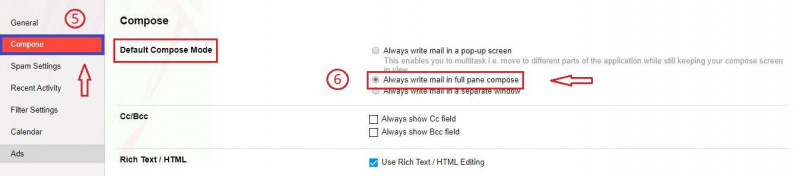
- 最後に下にスクロールして、 クリック の上 「 設定を保存する 」 ボタンをクリックして、ページの最後に変更を適用します。

そのため、AOL メールで新しいメールを作成すると、ポップアップ ウィンドウではなく、現在のウィンドウで開きます。
AOL メールから広告を削除する方法 | AOL メールの広告を停止する
AOL メールで広告を受け取り続ける場合も、この方法を使用できます。 AOL メールから広告を完全に削除することはできませんが、次の簡単な手順に従って、AOL メールの広告を一時的に停止できます。
それでは、始めましょう。
- ログイン資格情報を使用して AOL メールにサインインします。
- 次に、画面の左上にあるメールボタンをクリックします。
- その後、 新しいウィンドウ 広告なしの新しいウィンドウでメールを開きます。
このようにして、広告のないウィンドウでメールを表示できます。ただし、広告は無料サービスを提供する人にとって重要な収入であるため、次回も AOL メールで広告を受け取る可能性があります。ただし、広告を永久に削除したい場合、または AOL メールで広告なしのエクスペリエンスが必要な場合は、広告なしの AOL メールを使用する必要があります。
広告なしの AOL メールを購入する方法
AOL メールの広告を取り除きたい場合でも、AOL からバナー広告を削除したい場合でも、AOL メールの完全版を購入してください。無料版の代わりに購入した AOL メールを使用すると、AOL メールに広告が表示されません。
購入前の注意: この広告なしの AOL メールは、コンピューター/ラップトップを使用して Web でメールをチェックしている場合にのみ利用できます。 AOL デスクトップ ソフトウェアまたはスマートフォンを使用して AOL メールにアクセスすると、有料広告が表示されます。
- をクリックして、広告なしの AOL メールにアクセスします。 ここにリンク .
- 次に、 広告なしの AOL メールを入手 ボタン。
- その後、 ログイン AOL のユーザー名とパスワードを使用します。
- ここで、請求情報全体を入力します。完了したら、 今すぐサインアップ 下部のボタン。
このようにして、広告なしの AOL メールを購入します。ポップアップ広告が表示されることなく、メール サービスをお楽しみください。
夢は犬があなたを攻撃することを意味します
結論
ポップアップ ウィンドウや、しばしばポップアップ広告と呼ばれるものを表示することなく、AOL メッセージを簡単に読んで作成できるようになりました。上記で説明したすべての手順に従えば、AOL メールにポップアップ広告が表示されるのを簡単に止めることができます。 .
AOL は、ユーザーの日常業務に役立つ最高の Web メールの 1 つでもあります。日常的に人々と交流することは非常に役立ちますが、ポップアップ広告が仕事と私たちの間の邪魔になることがあります.しかし、今はそうではありません。それは、それを無効にする適切な方法を学んだからです。
では、この記事はあなたの疑問を解決するのに役立ちましたか?下のコメントセクションでお知らせください。
さらに、AOL メールに関するさらに興味深く役立つヒントを知りたい場合は、私たちのサイトにアクセスしてください。 オンラインヘルプガイド。