Gmail アカウントに署名を追加し、メールをパーソナライズする
天使の数を見つけてください

電子メールの署名は、送信する電子メールのテキストの末尾に追加されるテキストまたは画像のブロックです。電子メールの署名は、名前、電子メール アドレス、ビジネス情報、ウェブサイトなどの情報を受信者に提供するために使用されます。この記事では、Gmail アカウントに署名を追加する方法について学習します。
Gmail では、デスクトップ ブラウザまたはモバイル アプリケーションのどちらを使用しても、電子メールの署名を簡単に追加できます。これを行う方法は次のとおりです。
目次
Web ブラウザを使用して Gmail に署名を追加する方法
- 開ける あなたの ブラウザ と ログインする あなたに Gmail アカウント。
- 次、 クリック 上で 歯車のアイコン メニューバーの右上隅から開く 設定ドロップダウンメニュー .
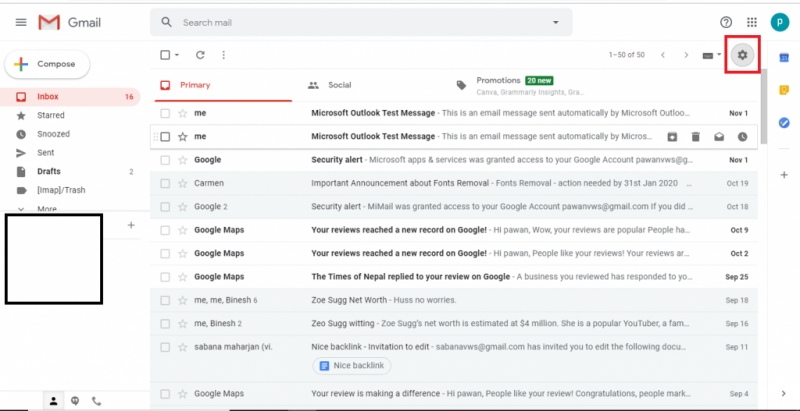
- を選択 設定 ドロップダウン メニューからオプションを選択して、[設定] ページを開きます。

- [設定] ページの [全般] タブで、下にスクロールして、 署名オプション .
Gmail の署名をまだ設定していない場合は、 署名なし オプションがデフォルトで選択されます。 - あなたはできる タイプ の何か 署名欄 テキスト書式設定ツールを使用して、署名に別のカスタマイズされた外観を与えます。それに加えて、必要に応じてここにロゴや画像を追加したり、あなたのウェブサイトへのリンクを追加したりできます。 クリック の リンクアイコン 署名テキスト フィールドのメニュー バーにあります。
右のボックスにチェックを入れることができます」 返信の引用文の前にこの署名を挿入し、その前にある「–」行を削除します 」をクリックして、メッセージの直後に署名を挿入し、返信の元のメッセージの上に署名を挿入します。

- 署名の追加が完了して満足したら、ページの一番下までスクロールし、 クリック の 保存ボタン .
それでおしまい。これで、受信者に送信するすべての新しいメッセージに署名が表示されます。
Android および IOS デバイスに署名を追加する方法
今日のモバイル コンピューティングの世界では、電子メールはもはやデスクトップ専用ではありません。デスクトップやラップトップよりも携帯電話を使用することがよくあります。したがって、このセクションでは、モバイル アプリケーションを使用して Gmail に署名を追加する方法について学習します。
アンドロイド:
Gmail アプリケーションは、あらゆる Android デバイスのデフォルト アプリケーションです。アプリを再度インストールする必要はありません。 Androidフォンを使用してGmailの署名を追加する手順は次のとおりです.
- 発売 の Gmail アプリケーション いつものように。
- タップ 上で 3本の縦線 画面の左上隅にあります。

- タップ 上で 設定 、メニューからオプションを下にスクロールします。

- 携帯電話にログインしているアカウントが複数ある場合は、 選択する 署名を追加するリストのアカウント。
![[Gmail] をクリック - Gmail 署名を追加 Android](https://darkink-press.com/img/gmail-tips/3E/add-signature-in-gmail-account-and-personalize-your-emails-7.png)
- 次に、設定ページを下にスクロールして、 モバイル署名 からのオプション 一般ペイン .
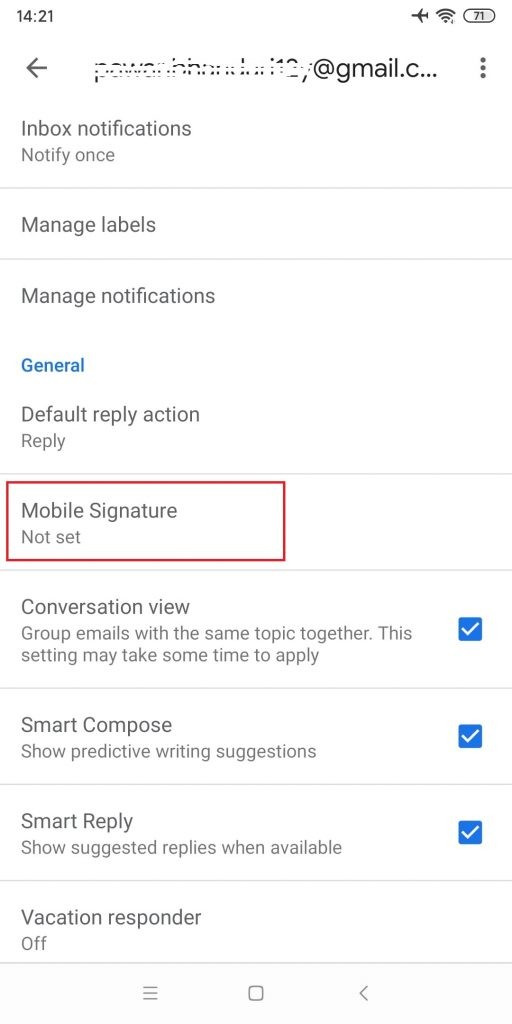
- 今、 ご希望の署名を追加 .
注: [携帯電話にはデスクトップ機能がありません。署名にリンクを追加する場合は、署名を入力するか、リンクをコピーして貼り付ける必要があります。
同様に、署名フィールドに画像を直接追加することはできません。ただし、画像をコピーして [署名] フィールドに貼り付けることはできます。ただし、電話ギャラリーの画像エディターから画像のサイズを変更して、署名の画像のサイズを設定する必要があります。]

- 最後に、 わかった ボタンをクリックして署名を保存します。
このようにして、このアカウントから送信するメールには、メッセージの最後に署名が付きます。
IOS
Gmail は iPhone にプリインストールされていないため、最初にアプリ ストアからアプリをダウンロードする必要があります。
Outlook アプリで署名を追加する方法... Outlook アプリケーションに署名を追加する方法?アプリをダウンロードしたら、次の手順に従って Gmail に署名を追加します。
- 開ける の Gmail アプリ ホーム画面をナビゲートします。
- タップ 上で 3本の縦線 画面の左上隅にあります。

- メニューまでスクロールダウンし、 タップ 上で 設定 .

- [設定] ページで、Gmail 署名を設定するユーザー名またはメール アドレスをタップします。

- 設定ページをナビゲートし、 署名設定 下 全般的

- 今、 トグルオン の モバイル署名 から 署名設定。

- テキスト フィールドに署名を入力します。 Web サイトの URL や画像を追加するオプションはありません。ただし、リンクをコピーして、 署名を入力してください

- に 署名を保存する 、 タップ の 戻る矢印 変更を保存して前の画面に戻ります。
このようにして、Gmail アカウントに署名を追加できます。この記事であなたの質問に対する答えが見つかることを願っています。 幸せな読書!
関連トピック: 「 Gmail アカウントの作成方法」