ビデオを保存/ダウンロードすると、TikTokはクリエイターに通知しますか?
天使の数を見つけてください

あなたが熱心な TikTok ユーザーである場合、好きな動画がいくつかあり、他の人に見せたり、後で見たりするために携帯電話に保存したいはずです。動画の保存中、または保存する前に、2022 年に動画を保存すると TikTok は通知しますか?これは、TikTok で動画をダウンロードしているすべての人にとって最大の関心事です。
つまり、いいえ、TikTok は、動画を保存/ダウンロードするときに作成者に通知しません。動画が誰かによって保存された場合、作成者に通知やメッセージが送信されることはありません。あなたがプライバシー重視の人なら、それは懸念事項です.
TikTok は、アプリやサードパーティ ツールを使用してダウンロードすることで誰でも実際にビデオを使用できるという、プライバシーが緩いため、いくつかの非難が寄せられています。プライバシーに関心があり、プラットフォームでのプライバシーを保護したい場合は、この記事を読んで、TikTok のプライバシーについて理解を深めてください。
目次
聖書の8番
ビデオを保存/ダウンロードすると、TikTokはクリエイターに通知しますか?
この質問に対する直接的な答えはノーです。 動画を保存しても、TikTok は作成者に通知しません .誰でもビデオをダウンロードして悪意のある目的で使用できるため、これは最近の議論の中心となっています。
小規模なクリエイターには、コンテンツの使用状況を追跡またはフォローアップするためのリソースがないため、TikTok ビデオはプライバシーを非常に脅かす可能性があります。ビデオがどのような目的で使用されているかがわからないため、ビデオは非常に簡単に悪用される可能性があります。
ワットのためにTikTokでお金を稼ぐ方法... ビデオを見るためにTikTokでお金を稼ぐ方法TikTok は、ユーザーのデータを適切に保護していないと非難されています。事実 誰でもあなたの知らないうちにあなたのTikTokビデオをダウンロードできます それ自体がどんな人にとっても怖いです。 Snapchat とは異なり、TikTok はまた、誰かがビデオやメッセージのスクリーンショットを撮ったときに作成者に通知しません。
TikTok はプライバシー機能を実装しており、これをオンにすると誰もあなたのビデオをダウンロードできなくなりますが、それでも可能です。 サードパーティのツールを使用してビデオをダウンロードする .誰でもビデオ リンクを取得し、これらのツールを使用してビデオをダウンロードできます。
TikTok自体は、他人のビデオを保存/ダウンロードしたことを知っていますか?
もちろん、TikTok は、あなたまたは他の誰かのビデオをいつ保存したかを認識します。サーバーからビデオをダウンロードしているため、誰がどのビデオをダウンロードしたかのデータが常に保持されます。しかし重要な問題は、彼らが何かをするだろうかということです。プラットフォームから動画をダウンロードすることは違法ではないため、彼らは何もしません。
また、このような頻繁に発生するアクティビティを追跡することは金銭的な利益にならないため、誰かがビデオをダウンロードしても作成者に通知しません。 TikTok は、ユーザーのプライバシーに関しては評判が悪いですが、このような大規模なプラットフォームでの各ダウンロードの追跡と通知はほとんど不可能です.
TikTokアプリを使用してTikTokビデオを保存する方法?
デフォルトでは、TikTok を使用すると、アップロード後に TikTok ビデオをダウンロードできます。ただし、作成者が動画のダウンロードを無効にしている場合は、TikTok アプリを使用してダウンロードできない場合があります。
TikTokアプリを使用して自分のTikTokビデオを保存する方法?
TikTok アプリを使用して独自の TikTok ビデオを保存するには、次の手順に従います。
ステップ 1: TikTok アプリを開く
デバイスで TikTok アプリを開きます。まだログインしていない場合は、アカウントにログインします。
ステップ 2: 動画に移動する
次に、プロフィール ページで動画に移動して開きます。
ステップ3:画面を長押し
ビデオで、画面を長押しすると、オプションが表示されます。
ステップ 4: [ビデオを保存] をクリックします。
[保存] オプションをクリックして、ビデオを保存します。
TikTokアプリを使用して他のクリエイターのTikTokビデオを保存する方法?
他のクリエイターの動画を保存する場合も、手順はほぼ同じです。以下の手順に従ってください。
ステップ1: TikTokアプリを開く
デバイスで TikTok アプリを開きます。まだログインしていない場合は、アカウントにログインします。
ステップ 2: クリエイターのプロフィールに移動する
次に、作成者のプロフィールに移動します。
ステップ 3: [ビデオを開く] をクリックします。
プロフィールから動画をクリックして開きます。
ステップ4:画面を長押し
ビデオで、画面を長押しすると、オプションが表示されます。
ステップ 5: [ビデオを保存] をクリックします。
[保存] オプションをクリックして、ビデオを保存します。
サードパーティのアプリでTikTokビデオを保存する方法?
サードパーティのアプリを使用して TikTok ビデオを保存することは、誰にも知られないようにするための最良の方法です。ビデオを保存するときに TikTok が作成者に通知しない場合でも、サードパーティのアプリを使用すると、ID をさらに保護できます。そう、 サードパーティのアプリで TikTok ビデオをダウンロードするにはどうすればよいですか?
サードパーティのアプリは、動画のリンクのみを使用して TikTok 動画をダウンロードできるツールです。そのためにアカウントでログインする必要もありません。これらすべてにより、これらのサードパーティ製アプリは、ダウンロード中に身元を保護するために役立ちます.
TikTok ビデオのダウンロードに役立つサードパーティ製アプリが多数あります。たとえば、SaveTok、SnapTik、Tikmate、SSSTik などがあります。この記事では、例として SnapTik を使用します。したがって、以下の手順に従って、作成者に通知せずに TikTok ビデオをダウンロードしてください。
サードパーティのアプリを使用して自分の TikTok ビデオを保存する方法は?
免責事項 – 他のクリエイターの TikTok ビデオを保存することは非倫理的であり、著作権侵害の申し立てにつながる可能性があります。この情報は、情報提供のみを目的として提供されています。
サードパーティのアプリを使用して TikTok ビデオを保存するには、次の手順に従います。
ステップ 1: ブラウザを開く

デバイスでブラウザを開きます。
ステップ 2: SnapTik.App に移動します。

に行く SnapTik アプリ .
ステップ 3: TikTok アプリを開く

ブラウザを最小化し、TikTok アプリを開きます。アカウントにまだログインしていない場合はログインします。
ステップ 4: ビデオに移動する

アプリで、アプリのホーム画面からダウンロードするビデオに移動します。
ステップ 5: 共有ボタンをクリックします

ビデオを開いて、右下隅の共有ボタンをクリックします。
ステップ 6: リンクをコピーする

オプションからビデオへのリンクをコピーします。
ステップ 7: リンクを SnapTik に貼り付ける

ブラウザを再度開き、SnapTik の入力セクションにリンクを貼り付けます。
ステップ 8: [ビデオを保存] をクリックします。
![ステップ 8 [ビデオを保存] | [ビデオを保存] をクリックします。ビデオを保存するとTikTokは通知しますか](https://darkink-press.com/img/how-to/9E/does-tiktok-notify-the-creator-when-you-save/download-their-video-nbsp-9.jpg)
[ビデオを保存] をクリックします。ビデオがデバイスにダウンロードされます。
ステップ 9: ダウンロードの確認
ギャラリー アプリまたは写真アプリをチェックして、ダウンロードを確認します。
SnapTik は、TikTok ビデオをダウンロードするために使用できる多くのツールの 1 つです。プライバシー設定をオンにして誰もビデオをダウンロードできないようにしても、TikTok ビデオをダウンロードするのはとても簡単なので、他の人に見られたくない機密性の高いビデオを TikTok にアップロードしないことをお勧めします。
サードパーティのアプリを使用して他のクリエイターの TikTok ビデオを保存/ダウンロードする方法は?
サードパーティのアプリを使用して他のクリエイターの TikTok ビデオを保存またはダウンロードするには、上記の手順で自分のビデオをダウンロードしたのと同じ手順に従ってください。ビデオ リンクをコピーしてサードパーティ ツールに貼り付け、[ダウンロード] をクリックします。
透かしのないTikTokビデオを保存/ダウンロードする
透かしのない TikTok ビデオの保存またはダウンロードは、他のソーシャル メディアにビデオを投稿するときによく行われます。 TikTok ビデオにはデフォルトで透かしがあり、別のプラットフォームで透かし入りのビデオを使用すると、収益化できなくなります。
うんちを掃除する夢
TikTok ビデオを別のプラットフォームでも使用することを考えていて、それを収益化したい場合は、問題の解決に役立つ詳細な記事を用意しました。お願いします この記事を読んで、透かしのない TikTok ビデオをダウンロードしてください。
TikTok LIVE ビデオをダウンロードすることは可能ですか?
はい、あなたの TikTok LIVE ビデオをダウンロードすることは可能です。ただし、他のクリエイターのライブ TikTok をダウンロードすることはできません。
以下の手順に従って、TikTok LIVE ビデオをダウンロードします。
ステップ 1: TikTok アプリを開く
デバイスで TikTok アプリを開きます。まだログインしていない場合は、アカウントにログインします。
ステップ 2: プロフィールに移動
プロフィール アイコンをクリックして、プロフィール ページに移動します。
ステップ 3: 下にスクロールして LIVE リプレイ
プロフィール ページで、LIVE リプレイ セクションまで下にスクロールします。
ステップ 4: ダウンロードしたい TikTok LIVE で [再生] をクリックします。
ダウンロードしたいライブを開きます。
ステップ 5: [ダウンロード] をクリックします
ここで、ダウンロード アイコンをクリックして、TikTok LIVE をダウンロードします。
電話で下書きを保存/ダウンロードするにはどうすればよいですか?
TikTok に動画をアップロードしない限り、下書き動画を携帯電話に保存/ダウンロードすることはできません。しかし、それを行うための回避策が見つかりました。下の手順に従って、下書きビデオを携帯電話にダウンロードします。
ステップ 1: TikTok アプリを開く
デバイスで TikTok アプリを開きます。まだログインしていない場合は、アカウントにログインします。
ステップ 2: ドラフト ビデオに移動する
プロフィールに移動し、ドラフト ビデオを開きます。
ステップ 3: アップロード後にビデオを保存を有効にする
アップロード後に動画を保存するボタンを有効にします。
ステップ 4: [投稿] をクリックして、ビデオを非公開で投稿します。
プライバシーを非公開に変更し、ビデオをアップロードします。
ステップ 5: デバイスでダウンロードを確認する
アップロード後、デバイスのギャラリーでダウンロードを確認してください。
ステップ 6: アップロードした動画を必要に応じて削除する
ここで、アップロードした動画をプロフィールに表示したくない場合は削除します。動画を削除しなくても、非公開でアップロードされているため、誰も見ることはありません。
また読む: 透かしなしでTikTokビデオをダウンロードする方法
保存した TikTok ビデオはどこにありますか?
TikTok アプリ自体から、または SnapTik などのツールを使用して TikTok ビデオをダウンロードした場合は、ギャラリー アプリでそれらのビデオを見つけることができます。フォト アプリなどのギャラリー アプリは、Android デバイスと Apple デバイスの両方で利用できます。
写真アプリを開き、スクロールしてダウンロードしたビデオを見つけます。
ギャラリーまたは写真アプリでビデオが見つからない場合は、ファイル マネージャーを確認して、TikTok フォルダーに移動することをお勧めします。そこでは、日付に従ってファイルを並べ替えることができ、一番上に最新のダウンロードが表示されます。
それでも TikTok フォルダーにビデオが見つからない場合は、ダウンロード フォルダーを確認できます。そのフォルダにダウンロードされている必要があります。
誰かがあなたのTikTok投稿/ビデオのスクリーンショット/スクリーンレコードを撮ったかどうかを見分ける方法は?
誰かがあなたの TikTok ビデオのスクリーンショット/スクリーン レコードを撮ったかどうかを知る方法はありません。誰かがあなたのビデオのスクリーンショットやスクリーン レコーディングを行ったときに受け取る通知はありません。ただし、ビデオの視聴者がビデオのスクリーンショットやスクリーン レコーディングを許可しないように制限することはいつでもできます。
では、動画の視聴者をどのように制限しますか?
これを行うには、動画を一般公開ではなく友達だけが閲覧できるようにします。これは、TikTok プロフィールを非公開にするか、特定の動画を非公開にすることで実行できます。これを行うと、あなたまたはあなたの友人以外の誰もビデオを見ることができなくなります. TikTok アカウントを非公開にする手順は、この記事の下のセクションにあります。
人々が私のビデオをダウンロードするのを止めるには?
動画のプライバシーが心配で、他のユーザーがあなたの動画をダウンロードできないようにすることを懸念している場合、選択肢は限られています。すでに述べたように、ビデオはサードパーティのツールを使用して誰でもダウンロードできます。
これは今のところ止めることはできませんが、TikTok アプリ自体から他の人があなたの動画をダウンロードするのを止めることはできます。
ほとんどの人はサードパーティ製のツールを見つけてビデオをダウンロードすることはしないので、このソリューションを使用して、特定の数の人々がそうするのを止めることができます.
したがって、人々があなたの動画を TikTok アプリにダウンロードするのを止めるには、主に 2 つの方法があります。
- ダウンロードをオフにすることで、人々がアプリでビデオをダウンロードするのを止めることができます.
- 個々の TikTok ビデオのプライバシー設定を変更して、ビデオのダウンロードを阻止します。
- あなたのビデオを他のユーザーから完全に隠すと、他のユーザーはプライベート アカウントであなたのビデオをダウンロードできなくなります。
ダウンロードをオフにする最初のオプションは通常の解決策であり、TikTok での成長には影響しません。一方、人々があなたの動画を見ないようにする 2 番目のオプションは、プラットフォームでの成長を失速させることになります。
両方のオプションについて以下で説明します。
ダウンロードをオフにして、人々があなたのビデオをダウンロードするのを防ぎます
以下の手順に従って、TikTok でのダウンロードをオフにします。
ステップ 1: TikTok アプリを開く

デバイスで TikTok アプリを開きます。まだログインしていない場合は、アカウントにログインします。
ステップ 2: プロフィール セクションに移動

TikTokのホーム画面から、右下隅のプロフィールボタンをクリックしてプロフィールセクションに移動します。
ステップ 3: 設定とプライバシーを選択する

ここで、右上隅にあるハンバーガー アイコンをクリックし、設定とプライバシー オプションを選択します。
ステップ 4: プライバシーに移動

設定とプライバシー ページで、プライバシー ボタンを選択して開きます。
ステップ 5: [安全性] の下にある [ダウンロード] をクリックします
![ステップ 5 [安全] の下の [ダウンロード] をクリックします。ビデオを保存するとTikTokは通知しますか](https://darkink-press.com/img/how-to/9E/does-tiktok-notify-the-creator-when-you-save/download-their-video-nbsp-14.jpg)
プライバシー設定がページに表示されます。ページの [安全性] セクションにある [ダウンロード] オプションをクリックします。
ステップ 6: ビデオのダウンロードをオフにする
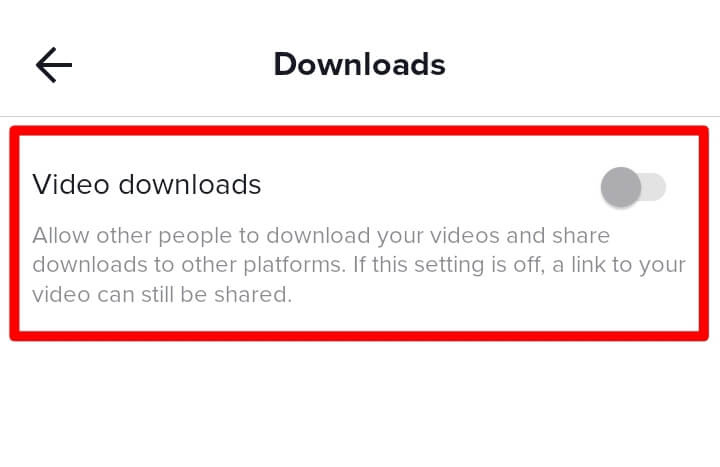
ここで、動画のダウンロードのトグル ボタンをオフにすると、他のユーザーがあなたの動画をダウンロードするのを即座に停止できます。
個々のTikTokビデオのプライバシー設定を変更して、ビデオのダウンロード/スクリーンレコード/スクリーンショットを思いとどまらせる
個々の動画のプライバシー設定を変更して、特定の動画のダウンロードを思いとどまらせることもできます。動画ページ自体から個々の TikTok 動画のプライバシー設定にアクセスできます。以下の手順に従って、TikTok ビデオのプライバシー設定を変更して、友達だけが見ることができるようにします。
ステップ 1: TikTok アプリを開く
デバイスで TikTok アプリを開きます。
ステップ 2: ビデオに移動する
次に、ダウンロードを無効にする動画に移動します。
ステップ 3: 右側にある水平の 3 つのドット アイコンをクリックします。
これで、ビデオ画面の右側に横 3 ドットのアイコンが表示されます。アイコンをクリックすると、より多くのオプションが表示されます。
ステップ 4: プライバシー設定を選択する
オプションから、「プライバシー設定」をクリックします。この設定は、このビデオへのアクセスを制御するために必要なすべてのオプションをホストします。
ステップ 5: [このビデオを視聴できるユーザー] を選択します。
[プライバシー設定] 画面で、[このビデオを視聴できるユーザー] ボタンをクリックします。
ステップ 6: 自分または友達のみを選択
ここでは、全員、友達、自分のみの 3 つのオプションが表示されます。友達にビデオを見てもらいたい場合は、[友達] を選択します。または、[自分のみ] を選択して、誰もビデオを視聴できないようにして、ビデオのダウンロードを思いとどまらせます。
水銀スクエア冥王星シナストリー
TikTok を非公開にして、他の人があなたの動画をダウンロードできないようにする
また、他の人があなたの動画をダウンロードできないように完全にブロックするには、次の手順に従います。
ステップ 1: TikTok アプリを開く

デバイスで TikTok アプリを開きます。まだログインしていない場合は、アカウントにログインします。
ステップ 2: プロフィール セクションに移動

TikTokのホーム画面から、右下隅のプロフィールボタンをクリックしてプロフィールセクションに移動します。
ステップ 3: 設定とプライバシーを選択する

ここで、右上隅にあるハンバーガー アイコンをクリックし、設定とプライバシー オプションを選択します。
ステップ 4: プライバシーに移動

設定とプライバシー ページで、プライバシー ボタンを選択して開きます。
ステップ 5: 「プライベート アカウント」オプションをオンにする

ここで、最初に表示されるオプションは、プロファイルを非公開にすることです。オンにすると、アカウントが非公開になります。
ステップ 6: プロフィール ページで確認する

アカウントが非公開になったことを確認するには、プロフィール ページに戻り、プロフィール写真の上部に [非公開アカウント] と表示されます。
アプリに TikTok ビデオを保存できないのはなぜですか?
自分でビデオをダウンロードしようとしてダウンロードできない場合は、アプリまたはデバイスに問題があるはずです。 TikTok ビデオをダウンロードできない可能性があるいくつかの問題を以下に示します。
オフライン サーバー
いずれにせよ、TikTok サーバーがダウンしている場合は、TikTok ビデオをダウンロードできない可能性があります。そのような場合は、サーバーがオンラインに戻るまで待ってから、ビデオのダウンロードを続行してください。
インターネット接続の問題
インターネット接続の問題も、ビデオのダウンロード エラーの原因となります。インターネットがダウンしている場合は、オンラインになるまで待つ必要があり、ビデオをダウンロードできるようになります.
金星結合海王星シナストリー
古いアプリ
古い TikTok アプリが原因で、動画がダウンロードされない場合もあります。この問題を解決するには、Play ストアまたは App Store からアプリを更新します。
ユーザーはビデオのダウンロードを許可していません
TikTok を使用すると、ユーザーは自分のビデオのダウンロードを制御できます。クリエイターの場合は、プライバシー設定から動画のダウンロードを無効にすることができます。ユーザーがダウンロードを無効にしている場合、少なくとも TikTok アプリからは動画をダウンロードできません。
ただし、この機能は、サードパーティのツールを使用してビデオをダウンロードすることを制限するものではありません.いくつかのサードパーティ ツールを使用すると、ソーシャル メディア サイトから動画をダウンロードできます。また、TikTok ビデオのダウンロードにも使用できます。
TikTok は何のために通知を送信しますか?
TikTok での通知は、ユーザーが自分のいいね、コメント、メンションなどを見つけるための主要な方法です。TikTok は、メッセージ、いいね、コメント、誰かがライブに行った場合、アカウントの問題などの多くのことについて通知を送信します。必要な通知のみを確実に受け取ることができます。 TikTok 通知を確認してカスタマイズする .
他の人のTikTokビデオを保存/ダウンロードする前に
他の人の TikTok ビデオを保存/ダウンロードする前に、確認して考えなければならないことがいくつかあります。
TikTokで他のクリエイターのビデオを保存/ダウンロードすることは倫理的ですか?
他の人のTikTokビデオをダウンロードする前に、それが倫理的かどうかを考える必要があります.動画やその他のデジタル資産は作成者の所有物であるため、動画をダウンロードして同意なしに他の目的に使用することは倫理的な行為ではありません。 TikTokは動画のダウンロードを制限していませんが、作成者の許可なしにこれらの動画を使用しないでください.
TikTokビデオを保存/ダウンロードするためにスペースを解放してください
許可を取得した場合、または許可を取得していないにもかかわらず行うことを決定した場合は、ビデオを保存/ダウンロードするのに十分なスペースがデバイスにあることも確認してください。まず、設定アプリに移動してストレージ容量を確認します。ストレージが十分で、ビデオをダウンロードできると思われる場合は、先に進むことができます。ただし、ストレージがビデオをダウンロードするのに十分でない場合は、まずストレージをクリアする必要があります。
また読む: ワンクリックでTikTokからすべてのビデオをダウンロードする方法?
よくある質問 (FAQ)
トピックに関連するいくつかのよくある質問は、インターネットから取得されます。プラットフォームについてさらに理解を深めるために、質問とその回答を確認してください。
誰があなたの TikTok をお気に入りに追加したかを確認できますか?
いいえ、誰があなたの TikTok ビデオをお気に入りに追加したかを確認することはできません。ビデオのいいね、コメント、共有を見ることはできますが、TikTok では、誰があなたの TikTok ビデオをお気に入りにしたかをクリエイターが確認することはできません。
TikTok は誰があなたのビデオを共有したかを教えてくれますか?
いいえ、TikTok は誰があなたの動画を共有したかを通知しませんが、共有数は表示します。しかし、そうすることができる他の方法があります。この記事を読めばわかる TikTok ビデオを共有したユーザーを確認する方法。
お気に入りの動画は TikTok でどこに保存されていますか?
プロフィール セクションに移動し、[プロフィールの編集] ボタンの近くにある [お気に入り] ボタンをクリックします。ここの動画セクションにお気に入りの動画が表示されます。
TikTokのメッセージは非公開ですか?
はい、TikTok のメッセージは、あなたがフォローし、フォローバックされたあなたの友達だけがあなたにメッセージを送ることができるという点で非公開です。誰からのメッセージもオフにしたり、必要に応じて許可したりできます。
TikTokで誰かがあなたのDMを読んだかどうかわかりますか?
いいえ、現在TikTokには開封確認機能はありません。人気の機能なので、TikTokが今後追加する可能性があります。
TikTok はあなたのビデオを見た人を教えてくれますか?
いいえ、TikTok は、誰があなたのビデオを見たかについてのデータを提供しません。ただし、ビューをカウントし、誰かがあなたのビデオ コンテンツにコメントしたときに通知します。また、いいねがあればプッシュ通知でお知らせしてくれます。
誰かがあなたのTikTokプロフィールを見たかどうかを知る方法?
誰かがあなたの TikTok プロフィールを閲覧したかどうかを確認するには、TikTok のプロフィール アクセス セクションを確認する必要があります。この記事を読めばわかる 誰かがあなたのプロフィールにアクセスしたかどうかを確認する方法.
TikTok動画にTikTok Analyticsを使用する方法?
TikTok Analytics は、TikTok ビデオとアカウントのパフォーマンスをまとめてチェックするための便利なツールです。 TikTok 分析ツールは、Creator または Business アカウントでアクセスできます。詳しいやり方を知りたい方は 個々の TikTok ビデオの分析を確認するには、この記事をお読みください。
TikTok はダウンロードを追跡できますか?
明らかに、TikTok が望むなら、ダウンロードを追跡できます。すべてのデータは TikTok の管理下にあるため、TikTok がユーザーやユーザーのダウンロードを追跡することは不可能ではありません。しかし、TikTok がユーザーのダウンロードを追跡しているというデータや兆候はありません。そのような機密データを追跡することは、個人のプライバシーにも影響を与える可能性があるため、TikTok はそれを行うことに消極的です.
私の動画を保存した人の数を確認できますか?
いいえ、あなたの TikTok 動画を保存した人数はわかりません。 TikTok は今までそのようなデータを提供していません。また、TikTok のプライバシーの非常にルーズな部分であり、動画がいつダウンロードされるかは誰にもわかりません。
結論
そのため、動画を保存しても TikTok への通知はありません。プライバシー志向の個人にとっては懸念事項ですが、アクティブ化されたときに誰もアプリからビデオをダウンロードできないようにするための保護層があります.プライバシー設定からダウンロードをオフにすることができます。
ただし、サードパーティのアプリを使用して動画をダウンロードするリスクは常にありますが、ダウンロード機能をオフにすると、TikTok アプリから直接動画をダウンロードできなくなります。
関連検索: Tiktokでビデオの保存オプションをオフにする方法
関連検索: Tiktok通知設定を確認する方法