FacebookのURLを見つける方法?
天使の数を見つけてください
Facebook の URL を他のソーシャル メディアで共有しますか? Facebook プロフィールの URL を見つけるのに苦労していませんか?動揺しないでください。この記事では、「Facebook の URL を見つける方法」について説明します。
Android デバイスで Facebook プロフィールの URL を見つける手順は次のとおりです。
1. Facebook アカウントを開いてログインします
2. 左上の Facebook プロフィール写真をクリックします。
3. 次に、友達のアイコンの横にある 3 つの水平ドット (省略記号) をクリックします。
4. 下にスクロールすると、Facebook プロフィールの URL が表示されます。
目次
あなたの「Facebook URL」は何を意味しますか?
Facebook の URL は、 Facebookのウェブサイトアドレス .ページに名前を入力すると、Facebook が自動的に Web アドレスを提供します。たとえば、Facebook の URL は次のようになります。 https://www.facebook.com/abc アカウントまたはページ名が ABC の場合。
各 Facebook ユーザーには、アカウントまたはページのユーザー名に基づいた一意の URL があります。したがって、Facebook アカウントまたはページで他のユーザーに連絡する最も簡単な方法は、その URL を使用することです。
Android デバイスで Facebook の URL を見つける方法
Android デバイスで Facebook の URL/リンクを簡単に見つけることができます。ただし、Android デバイスで Facebook の URL を見つけるための特定の手順があります。それらは次のとおりです。
ステップ 1: デバイスで Facebook アプリケーションにログインします。
ステップ 2: 次に、左上隅のメニュー バーから、Facebook のプロフィール写真を選択します。

セカンドハウスの冥王星
ステップ 3: Facebook のプロフィール写真の下にある友達のアイコンの横にある 3 つの水平ドット (省略記号) をクリックします。
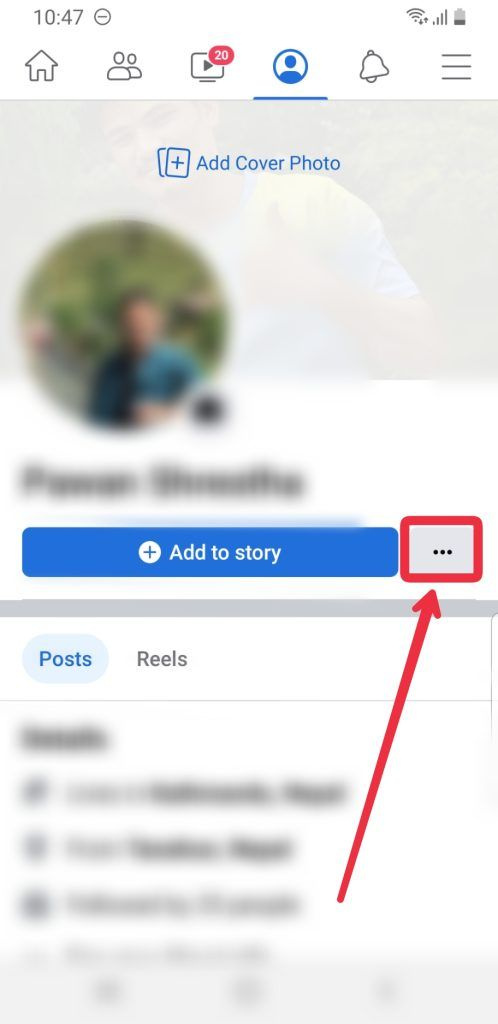
ステップ 4: ページの一番下までスクロールします。 Facebook プロフィールの URL/リンクを探します。

Facebook の URL を共有したい場合は、コピー リンクを見つけたらクリックします。後で Facebook の URL を共有する場所を見つけて、コピーしたリンクを貼り付けます。送信ボタンを押すと、Facebook リンクが送信される場合があります。個々のユーザーがその Facebook リンクをクリックすると、あなたの Facebook プロフィールが表示されます。
iOS デバイスで Facebook の URL を見つける方法
Facebook アプリを使用して、iPhone 上のプロファイル、ページ、およびグループの URL をコピーできます。これらは、iOS デバイスで Facebook の URL を把握するための次の手順です。
ステップ 1: iOS デバイスで Facebook アプリを開き、ログインします。
ステップ 2: Facebook のプロフィール画像をタップします。
ステップ 3: 次に、編集プロファイルの横にある省略記号をクリックします。
ステップ 4: 次に、下にスクロールして Facebook の URL を見つけます。
ステップ 5: 「リンクをコピー」オプションを選択し、「OK」をクリックします。
ステップ 6: リンクを貼り付けて共有します。
iPad の場合は、モバイル ブラウザーを使用して Facebook の URL をコピーする必要があります。 iPad で Safari を開いて {www.facebook.com into the search bar. Later, enter your password and email address. Next, visit the Facebook profile picture of the person whose URL you want to copy. Then, tap and hold the address bar and then copy the URL.
デスクトップで Facebook の URL を見つける方法
Facebook プロフィールを開くと、コンピューターまたはデスクトップの上部の検索バーに URL が自動的に表示されます。コンピューターまたはデスクトップで Facebook の URL を見つける詳細な方法があります。コンピューターで Facebook の URL を見つける手順は次のとおりです。
方法 1: アドレスバーから Facebook の URL を見つける
デスクトップのアドレスバーから Facebook の URL を見つける手順は次のとおりです。
ステップ 1: Web ブラウザーを使用して Facebook にログインします。
ステップ 2: メールアドレスとパスワードを使用してログインします。
ステップ 3: Facebook プロフィール写真の左上隅をクリックします。
ステップ 4: アドレス バーを選択し、情報をコピーして共有します。
デスクトップまたはラップトップ コンピューターの設定メニューは、Facebook の URL を探す別の場所です。そこからユーザー名を管理することもできます。以下の手順を使用して、設定セクションで Facebook の URL を見つけることができます。
方法 2: 設定ページから Facebook の URL を見つける
設定ページからデスクトップで Facebook の URL を見つける手順は次のとおりです。
ステップ 1: Web ブラウザーから Facebook アカウントを開きます。
ステップ 2: メールアドレスとパスワードを使用してログインします。
ステップ 3: メニュー バーの右上隅にある [アカウント] セクションを選択します。
ステップ 4: 次に、[設定とプライバシー] オプションを選択します。
ステップ 5: [設定] をタップして、新しいページを表示します。
ステップ 6: 次に、画面でユーザー名を見つけます。
ステップ 7: あなたの Facebook URL はそのユーザー名です。
右側のユーザー名セクションの編集ボタンをクリックして、ユーザー名を変更できます。認証名を入力して、Facebook でユーザー名を検証できます。 [後で変更を保存] をクリックします。 Facebook の URL/リンクが、ユーザー名に対する最新の変更になりました。
Messenger アプリケーションから Facebook リンクを見つける方法
Messenger アプリケーションからもユーザー名を検索または変更できます。メッセンジャーは、会話中に Facebook の名前を使用してユーザーを識別します。ユーザー名からユーザー名を編集するには、次の手順を実行できます。
ステップ 1: デバイスで Messenger アプリを開いてログインします。
ステップ 2: 左上隅にある「メニュー バー」(3 本の横線) をクリックします。
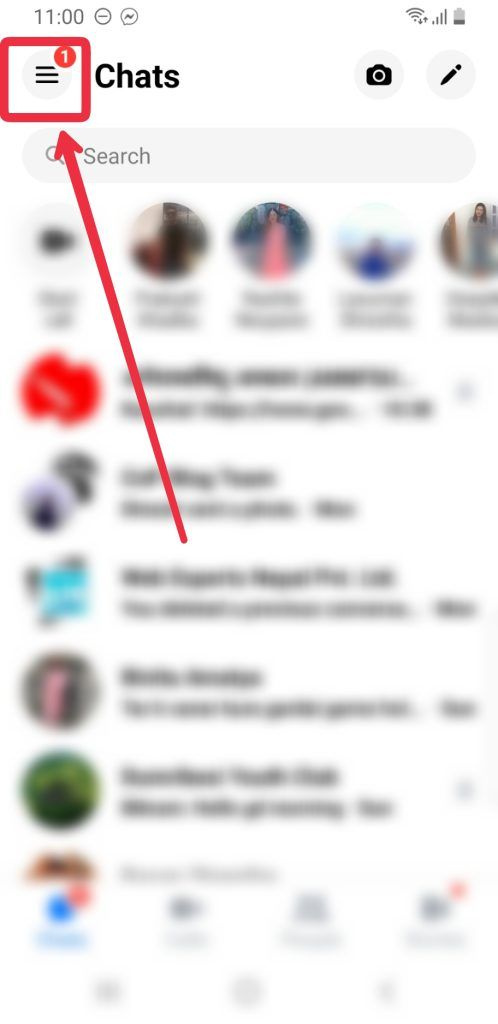
ステップ 3: サイドバーの右上にある [設定] アイコンをクリックします。

ステップ 4: 「ユーザー名」オプションをクリックします。

ステップ 5: 次に、[リンクをコピー] をクリックします。

海王星シナストリーの反対側の金星
次に、共有したい場所に Facebook の URL/リンクを貼り付けることができます。
Android、デスクトップ、または iPhone でビジネス ページまたはグループの Facebook URL を見つける方法
ビジネス ページへの URL またはリンクを他の Facebook ユーザーと共有することで、他のユーザーの間で会社の拡大に注意を向けることができます。その場合、Android、iPhone、およびデスクトップ コンピューターのユーザーは、会社のビジネス ページの URL を共有できます。次の手順を使用して、Android、デスクトップ、または iPhone デバイスで会社の URL とビジネス ページを特定できます。
Android でビジネス ページの URL を見つける方法
以下の手順に従って、Android デバイスから Facebook のビジネス ページの URL を見つけることができます。
ステップ 1: まず、Facebook アプリを開いてログインします。
ステップ 2: URL が必要なビジネス ページまたはグループを検索します。

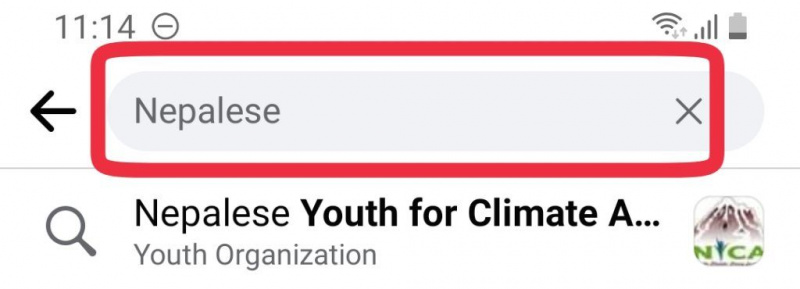
ステップ 3: 次に、右上隅の検索バーの横にある矢印をクリックします。

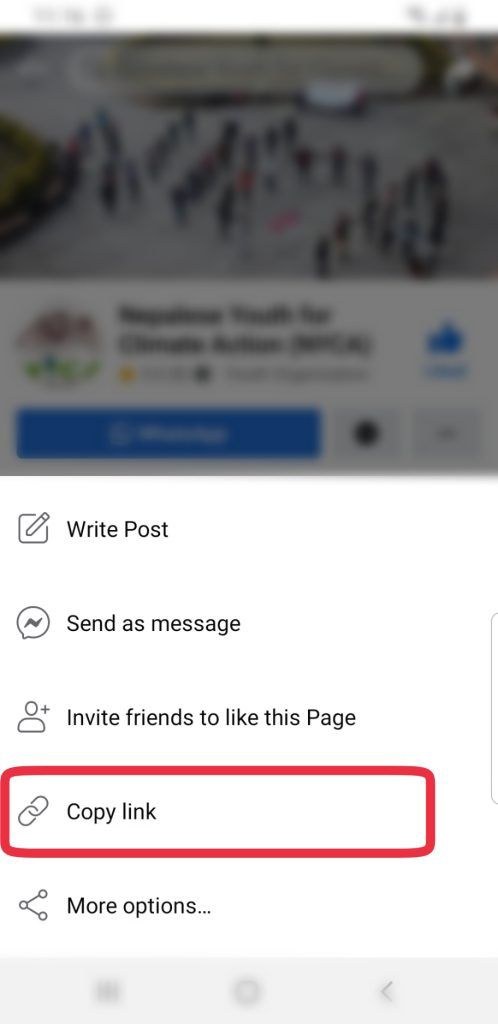
ステップ 4: リンクのコピー オプションを選択して、URL をコピーします。
デスクトップ/ラップトップでビジネスページの URL を見つける方法は?
次の手順に従って、デスクトップまたはラップトップから Facebook ビジネス ページの URL またはリンクを見つけます。
ステップ 1: Web ブラウザーから Facebook にログインします。
ステップ 2: 左側のバーにある [ページ] をクリックします。
ステップ 3: 次に、リンク/URL をコピーするビジネス ページをクリックします。
ステップ 4: 上部のアドレス バーからビジネス ページの URL をコピーします。
iOS デバイスでビジネス ページの URL を見つける方法
以下の手順に従って、iOS デバイスから Facebook でビジネス ページの URL を見つけることができます。
ステップ 1: iOS デバイスで Facebook アプリを開きます。
ステップ 2: URL が必要な Facebook ページに移動します。
ステップ 3: 次に、上部のサイドバーから [その他] セクションをクリックします。
ステップ 4: [ページを共有] オプションをクリックします。
ステップ 5: 最後に、[ページ リンクのコピー] をクリックします。
ビジネスページのURLをFacebookにコピーして貼り付けることで、他のユーザーと共有し、あなたのビジネスページへのトラフィックを増やすことができます。したがって、この方法で、Android、iOS、およびデスクトップ デバイスから Facebook でビジネス ページの URL を見つけて共有できます。
よくある質問 (FAQ)
多くの人が、特定のデバイスで「Facebook URL を見つける方法」について質問するかもしれません。さらに、記事の上記のセクションを読んだ後、多くの疑問や誤解が生じた可能性があります。よく寄せられる質問では、それらのいくつかに対処しようとしました。
Facebookのユーザー名と名前は一致しますか?
ユーザー名とユーザー ID は、公開されている Facebook プロフィールの一部であり、友達があなたを見つけるために使用できます。プロフィールまたはページの Web アドレスがユーザー名です。ユーザー名と名前が異なることがよくあります。したがって、Facebook によって検証されたユーザー名の名前を入力する必要があります。
Facebook と Messenger のユーザー名は同じですか?
実際の Facebook 名は、Messenger が会話中にあなたを識別するために使用されます。あなたの Facebook Messenger ユーザー名は、人々があなたのメッセンジャー プロフィールを検索するために使用できる名前です。 Facebook でユーザー名を変更すると、最近変更されたユーザー名が Messenger にも表示されます。
生きている死んだ父の夢
誰かの Facebook の URL を見つけるにはどうすればよいですか?
コンピューターと電話で、誰の Facebook プロフィールの URL も表示できます。手順は基本的に、自分の Facebook プロフィール URL をコピーする場合と同じです。したがって、前のセクションで説明した手順に従って、誰かの Facebook プロフィール URL をコピーできます。
「URL」とは?
Unified Resource Locator (URL) は、インターネット上のリソースを見つけるために使用される一意の識別コードです。たとえば、誰かの Facebook の URL を知っていれば、その人の Facebook プロフィールを簡単に見つけてアクセスできます。
管理者以外の誰かが Facebook ページの URL を変更できますか?
いいえ、これを変更できるのは管理者だけです。ただし、ページの新しい管理者をいつでも選択できます。ただし、その人はあなたの友達であるか、あなたのページに「いいね!」をしている必要があります。必要に応じて、Facebook ページの URL を変更してプライバシーとセキュリティを強化する必要があります。
結論
私たちの記事「Facebook の URL を見つける方法」は、教育的で洞察力のあるものにすることを目的としています。また、個人の Facebook の URL とビジネスの URL を Facebook で見つけて共有できるようになることを願っています。さらに、近日中に、同様の性質の記事を提供します。ですので、それまでお付き合いください。ありがとうございました!
関連検索
- Facebookで「あなたのアカウントはロックされています」を修正する方法?
- Facebookの写真からタグを削除する方法?
- Facebookからライブビデオを削除する方法?
- Facebookアカウントを削除または非アクティブ化するには?