Instagramで最後に見たアクティブステータスを非表示にする方法は? 【2022年更新】
天使の数を見つけてください

ソーシャル メディア アプリケーションを使用している場合は、アプリケーションが提供するすべての機能を試して、アカウントを安全にし、プライバシーを強化する必要があります。他のソーシャル アプリと同様に、Instagram にはプライバシー設定が用意されており、必要に応じて構成してアカウントを安全にすることができます。また、ユーザーは、Instagram で最後に確認されたアクティブなステータスをアプリおよび Web バージョンから非表示にすることもできます。
したがって、今日この記事では、Android、iPhone、およびWebバージョンを使用して、Instagramで最後に表示されたアクティブなステータスを非表示にする方法について説明します.私たちと一緒にいて、以下の記事全文を読んでください。
目次
Android および iPhone 2022 の Instagram アプリで最後に見たアクティブなステータスを非表示にする
あなたが Android または iPhone ユーザーである場合は、以下の手順に従って、フォロワーから最後のアクティブなステータスを非表示にします。
インスタグラムアプリを開く

デバイスで Instagram アプリケーションを開き、Instagram ロゴをタップします。
あなたのアカウントにログイン
アカウントからログアウトした場合は、Instagram アカウントを開いた後にログインする必要があります。求められたら、Instagram アカウントにログインします。
プロフィール写真をタップ

Instagram - アカウントを無効にする方法 ... Instagram - アカウントを無効にする方法 (一時的および永久的に) Instagram アカウントにログインすると、ホームページが表示されます。その後、下部のナビゲーション バーからプロフィール写真をタップします。
3 本の横線をクリックするか、左にスワイプします

プロフィール写真をタップすると、プロフィール情報が表示されます。次に、 3本の水平線 右隅に、またはあなたもできます 左スワイプ 画面上で設定を表示します。
設定に移動します

3 本の水平線の下に、 設定 とともに 歯車のアイコン .クリックしてください 設定 設定に移動します。
プライバシーをタップ
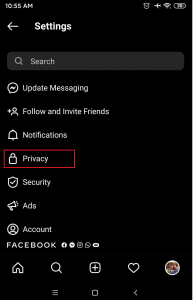
下 設定 、あなたが見るでしょう プライバシー とともに ロック アイコン 、「プライバシー」をタップします。
活動状況をタップ

下の [プライバシー] をタップした後 相互作用 アクティビティのステータスが表示されます。アクティビティ ステータスを非表示にするには、[アクティビティ ステータス] をタップします。
チェックを外す / オフにする

アクティビティ ステータスに移動すると、アクティビティ ステータスをオンまたはオフにするトグル ボタンが表示されます。トグルボタンのチェックを外してください。アクティビティ ステータスをオフにするには、トグル ボタンをクリックしてアクティビティ ステータスをオフにします。
アクティビティ ステータスの無効化に成功

これで、アクティビティ ステータスが正常に無効化されました。これで、最後に表示されたアクティビティ ステータスがフォロワーから非表示になります。
Instagram で最後に見たアクティブ ステータスをモバイル ブラウザから非表示にする
したがって、モバイル デバイスに Instagram アプリケーションがない場合は、モバイル ブラウザーから最後に表示されたアクティビティ ステータスを非表示にすることもできます。これを行うには、以下の手順に従います。
Android または iPhone で任意の Web ブラウザを開く

携帯電話で任意の Web ブラウザを開き、 www.instagram.com .
あなたのアカウントにログイン
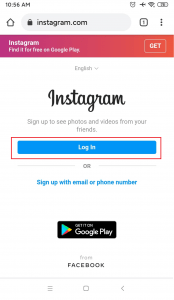
URL にアクセスすると、ログインとサインアップのオプションが表示されます。ユーザー名とパスワードを入力し、ログイン ボタンをクリックしてアカウントにログインします。
プロフィール写真をタップ

アカウントにアクセスしたら、右下のプロフィール写真をタップしてプロフィールに移動します。
設定に移動

プロフィール写真をクリックすると、プロフィール欄に移動します。次に、 歯車のアイコン 設定に移動するには、左上隅にあります。
プライバシーとセキュリティをタップ

設定を行った後、オプションのリストが表示されます。 プライバシーとセキュリティ オプションリストから。
ショーのアクティビティ ステータスのチェックを外す
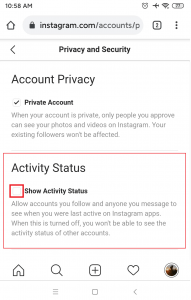
アクセスしたら プライバシーとセキュリティ 、プライベートアカウントの下に表示されます 活動状況 .ここで、チェックボックスをクリックしてチェックを外します。
水瓶座太陽がん月
終わり
チェックボックスをオフにしたら完了です。あなたの活動状況はフォロワーには表示されません。
コンピューターから Instagram で最後に見たアクティブ ステータスを非表示にする
ラップトップまたはデスクトップ ユーザーの場合は、デバイスから最後に見たものを非表示にすることもできます。最後に見たものを非表示にするための表示アクティビティ ステータスがどこにあるかわからない場合は、以下の手順に従ってください。
コンピューターで任意の Web ブラウザーを開く
デバイスで任意の Web ブラウザーを開き、次の場所に移動します。 www.instagram.com
あなたのアカウントにログイン
求められた場合は、アカウントにログインしてアカウントにアクセスする必要があります。
プロフィール写真をタップ
Instagram アカウントにアクセスしたら、右上隅にあるプロフィール写真をタップします。
設定に移動
プロフィール写真をタップすると、プロフィールに移動します。次に、 歯車のアイコン 設定に移動するには、ちょうどいい プロファイル編集 .
プライバシーとセキュリティをタップ
設定を行った後、オプションのリストが表示されます。 プライバシーとセキュリティ オプションリストから。
ショーのアクティビティ ステータスのチェックを外す
アクセスします プライバシーとセキュリティ 、プライベートアカウントのすぐ下に表示されます 活動状況 .ここで、チェックボックスをクリックしてチェックを外します。
終わり
チェックボックスをオフにしたら完了です。あなたの活動状況は、友達やフォロワーから隠されます。
また読む:
Instagramでタグ付きの写真とビデオを非表示にする方法
結論は
この記事では、Instagram で最後に表示されたアクティブなステータスを非表示にする方法について、段階的なガイダンスを提供します。 Instagram アプリケーション、モバイル ブラウザー、および PC ブラウザーからアクティビティ ステータスを非表示にする手順について説明しました。この記事を気に入っていただけることを願っています。
また、この記事に関する質問や提案がある場合は、下のコメント セクションにコメントを残してください。
Instagram の詳細については、次の URL をご覧ください。 Instagramのヒント .
ありがとうございました。