Instagramビデオが再生されない理由
天使の数を見つけてください

Instagram は現在、トップの動画共有ソーシャル プラットフォームです。人々は、Instagram で写真やビデオを共有するのがとても好きです。 Instagram は、人々が Instagram の投稿、ストーリー、およびビデオを介して物事を更新するために行く最近の必須アイテムです。しかし、さまざまな問題が原因で Instagram の動画が再生されないことがあります。そのため、Instagram ビデオがデバイスで再生されない理由を知っておくことをお勧めします。
Instagram ビデオが再生されない理由を確認するには、アプリケーションの更新、アプリのキャッシュのクリア、アプリケーションの削除またはアンインストール、再インストールなど、複数の方法があります。Instagram ビデオが再生されない理由を理解するには、さらにお読みください。あなたのデバイス。
目次
Instagramのビデオが再生されない理由
Instagram の動画が再生されない理由はさまざまです。デバイス、アプリ、またはインターネット接続が原因である場合があります。というわけで、ここではインスタグラムの動画が再生されない理由を説明しました。
Instagram アプリが破損している
場合によっては、Instagram アプリが破損している可能性があり、Instagram ビデオが読み込まれないか、再生が停止します。いつチェックインすることもできます Instagram アプリケーションがロードされていません それも。
インターネット接続が弱い
Instagram アプリを実行するには、スムーズなインターネット接続が必要です。インターネット接続が弱いと、Instagram アプリが遅れてバッファリングを続けます。
省電力モードがオンになっています
Instagramのインストールの問題を修正する方法... iPhoneでInstagramのインストールの問題を修正する方法デバイスが省電力モードになっていると、Instagram の動画の読み込みと再生が遅くなります。
Instagramアプリは時代遅れです
バグのある古いバージョンの Instagram アプリを使用している場合、Instagram ビデオが再生されないなどの問題が発生する可能性があります。
データとキャッシュが多すぎる
デバイスのデータとキャッシュが多すぎると、アプリの動作が遅くなります。また、Instagram ビデオの再生にも影響します。
データ節約アプリの利用
デバイスのデータ パッケージとバッテリー寿命を節約するために、データ保存アプリを使用することがあります。残念ながら、これにより Instagram ビデオの読み込みが停止する可能性があります。
デバイスのストレージが不足しています
デバイスのストレージ容量が少ない場合、Instagram アプリはキャッシュを保存して動画をスムーズに再生できません。
Instagramサーバーがダウンしています
Instagram サーバーはあなただけのものではありません。
デバイス上のマルウェア
デバイスへのマルウェア攻撃により、Instagram アプリのデータが破損し、Instagram アプリで動画をストリーミングできなくなることがあります。
InstagramビデオがiOSデバイスで再生されない問題を解決する方法
Instagram の動画が iOS デバイスで再生されない場合、いくつかの問題が発生している可能性があります。そこで、iOS デバイスで問題を解決する方法について、次の点を説明します。
iOS デバイスで Instagram アプリを更新する
iOS デバイスで Instagram アプリを更新すると、Instagram ビデオが再生されない問題が解決する場合があります。したがって、Instagram アプリを更新するには、次の手順を実行できます。
ステップ 1: Apple Store を立ち上げる
アプリのメニューから Apple Store を起動します。
ステップ 2: Instagram アプリを検索する
Apple Store アプリの検索バーに「Instagram」と入力します。
ステップ 3: Instagram アプリを更新する
一番上の行に Instagram アプリが表示されたら、[更新] ボタンをクリックします。
ステップ 4: Instagram アプリを再起動する
しばらくしてから、もう一度 Instagram アプリを開き、Instagram ビデオを再生してみてください。
iOS デバイスのすべての Instagram アプリ データとキャッシュを消去する
iOS デバイス上のすべての Instagram データとキャッシュを削除すると、Instagram ビデオが再生されない問題を解決するのに役立ちます。 Instagramアプリのデータとキャッシュをすべてクリアする手順は次のとおりです。
ステップ 1: iOS デバイスの「設定」に移動します
アプリメニューから「設定」アイコンをタップし、「一般」オプションをクリックします。
ステップ 2: Instagram アプリを検索する
リストから Instagram アプリを検索します。アプリはアルファベット順に表示されます。
ステップ 3: iOS デバイスで「アプリのオフロード」をタップします
Instagram アプリを見つけたら、それをクリックして、下の [アプリのオフロード] オプションをタップします。
iOS デバイスで Instagram アプリを削除またはアンインストールする
または、「アプリのオフロード」の代わりに Instagram アプリを削除することもできます。「アプリのオフロード」オプションの下にある「アプリの削除」オプションを直接タップして実行できます。または、これを行うには、次の手順に従います。
ステップ 1: iOS デバイスのホーム画面に移動する
ホーム画面に移動し、Instagram アプリを数秒間タップします
ステップ 2: iOS デバイスで Instagram アプリを削除する
すべてのアプリが揺れ始め、Instagram アプリの横にある [X] オプションをタップしてアプリを削除します。
ステップ 3: Instagram アプリを iOS デバイスに再インストールする
Apple Store から Instagram アプリを再インストールして再起動し、動画の再生を再試行できるようになりました。
iOS デバイスで省電力モードを無効にする
iOS デバイスが省電力モードになっているかどうかを確認する必要があります。これを行うには、以下の手順に従います。
ステップ 1: iOS デバイスの「設定」に移動します
iOS デバイスのアプリ メニューから [設定] アイコンを開きます。
ステップ 2: iOS デバイスのバッテリーをタップします
リストから「バッテリー」オプションを見つけて、「Instagram」をタップします。
ステップ 3: iOS デバイスでロー バッテリ モードを無効にする
「バッテリー」オプションの下に「ローバッテリーモード」オプションがあります。オプションの右側にあるボタンを切り替えて、モードをオフにします。
iOS デバイスのネットワーク設定をリセットする
インターネットは、iOS デバイスのアプリでビデオを再生するための主要な鍵です。そのため、iOS デバイスのネットワーク設定の問題がある場合は、最初に修正を試みることができます。これを行うには、次の手順に進みます。
ステップ 1: iOS デバイスの「設定」に移動します
アプリメニューから「設定」アイコンをタップし、「一般」オプションをクリックします。
ステップ 2: iOS デバイスのネットワーク設定をリセットする
「一般」オプションの下にある「リセット」をクリックしてから、「ネットワーク設定のリセット」をクリックします。
ステップ 3: パスコードを入力して iOS デバイスをリセットする
「パスコード」を入力すると、「ネットワーク設定」が iOS デバイスでリセットされます。
iOS デバイスで自動再生オプションを無効にする
Instagram アプリの自動再生オプションが扱いにくくなることがあります。したがって、それを取り除くには、Instagram アプリで自動再生オプションをオフにする必要があります。これらは従うべきステップです。
ステップ 1: Instagram アプリを起動する
アプリ メニューから Instagram アプリを起動します。
ステップ 2: 「プロフィール」に移動します
Instagramアプリの右下隅にある「プロフィール」アイコンをタップします。
ステップ3:「3つのドット」アイコンをタップします
「プロフィール」ページの右上隅にある「3 つのドット」アイコンをタップします。
ステップ 4: [設定] をタップします。
「設定」オプションをタップし、「セルラーデータの使用」オプションまで下にスクロールします
ステップ5:「データの使用を減らす」をタップします
Instagram アプリが動画をプリロードしないようにするには、[Use Less Data] オプションをオンにします。これにより、セルラーデータを使用している間のみ自動再生機能が無効になります。また、Wi-Fi ネットワークでビデオをプリロードして自動再生することもできます。
Wi-Fi ルーターを再起動する
場合によっては、Wi-Fi ルーターが原因で、iOS デバイスで Instagram の動画が再生されないことがあります。そのため、ルーターの電源を数分間オフにしてから再度オンにして、この問題を解決してみてください。
InstagramビデオがAndroidデバイスで再生されない問題を解決する方法
また、Android デバイスで Instagram の動画が再生されない場合、問題が発生する可能性があります。そこで、Android 端末で問題を解決する方法について、次の点を説明します。
Android デバイスで Instagram アプリを更新する
Android デバイスで Instagram アプリを更新するには、次の手順を実行できます。
ステップ 1: Google Play ストアを起動する
アプリのメニューから「Google Play ストア」アプリを起動します。

ステップ 2: Google Play ストアで Instagram アプリを検索する
「Google Play ストア」アプリの検索バーに「Instagram」と入力します。

ステップ 3: Google Play ストアで Instagram アプリを更新する
「Google Play ストア」の一番上に Instagram アプリが表示されたら、「更新」ボタンをクリックします。

ステップ 4: Android デバイスで Instagram アプリを再起動する
しばらくしてから、Android デバイスで Instagram アプリを再度開き、Instagram ビデオを再生してみてください。

Android デバイスのすべての Instagram アプリ データとキャッシュを消去する
Android デバイス上のすべての Instagram データとキャッシュを削除すると、Instagram ビデオが再生されない問題を解決するのに役立ちます。 Instagramアプリのデータとキャッシュをすべてクリアするためのいくつかの手順を次に示します.
冥王星の反対側の太陽シナストリー
ステップ 1: Android デバイスの「設定」に移動します
アプリのメニューから [設定] アイコンをタップし、[一般] オプションをクリックします。

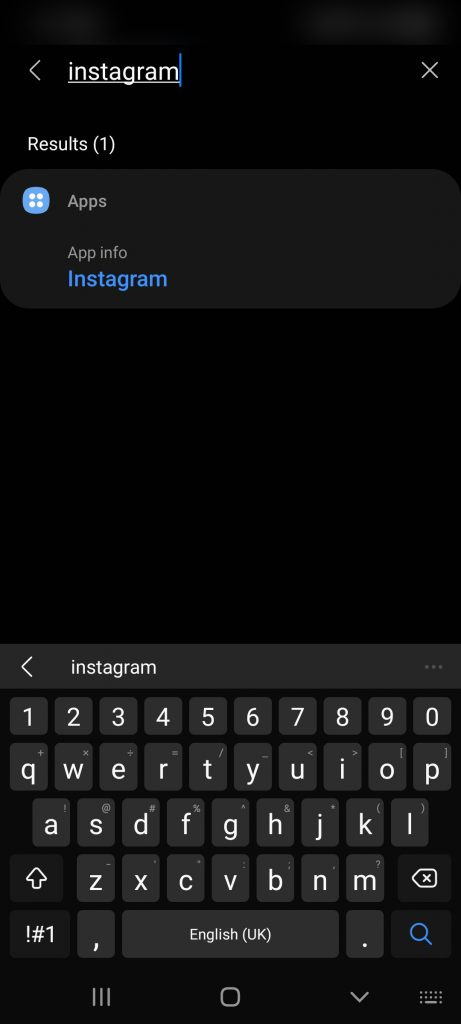
ステップ 2: Instagram アプリを検索する
[設定] の下のリストから Instagram アプリを検索します。アプリはアルファベット順に表示されます。
ステップ 3: Android デバイスで「ストレージ」をタップします
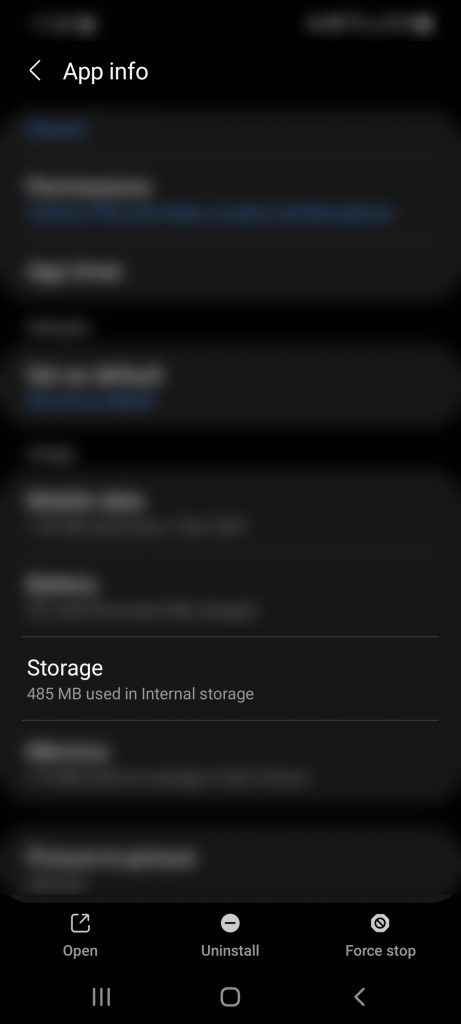
Instagram アプリを見つけたら、[ストレージ] をクリックします。
ステップ4:「キャッシュをクリア」をクリックします
次に、画面の右下にある「キャッシュをクリア」オプションをタップします。また、左下に「データ消去」があります。
![ステップ 4: [キャッシュをクリア] をクリックします。](https://darkink-press.com/img/how-to/EB/why-an-instagram-video-is-not-playing-9.jpg)
Android デバイスで Instagram アプリを削除またはアンインストールする
または、オフロード アプリの代わりに Instagram アプリを削除することもできます。これを行うには、次の手順に従います。
ステップ 1: Android デバイスの「ホーム」画面に移動する
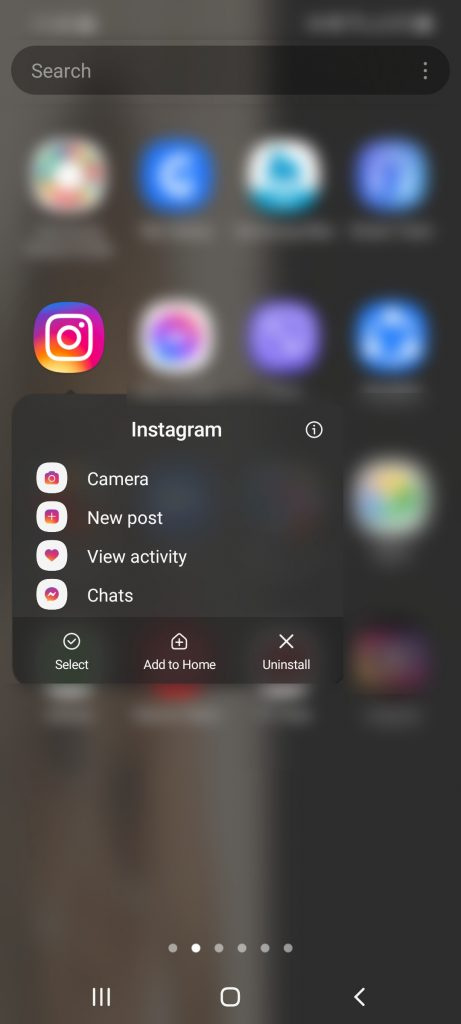
「ホーム」画面に移動し、Instagram アプリを数秒間タップします。

ステップ 2: Android デバイスから Instagram アプリを削除またはアンインストールする
Instagramアイコンの右上に表示される「アンインストール」オプションをタップします。
ステップ 3: Instagram アプリを Android デバイスに再インストールする
「Google Play ストア」から Instagram アプリを再インストールし、Instagram アプリを再起動して動画の再生を再試行できるようになりました。
Android デバイスで省電力モードを無効にする
Android デバイスが省電力モードになっているかどうかを確認する必要があります。これを行うには、以下の手順に従います。
ステップ 1: Android デバイスの「設定」に移動します
Android デバイスのアプリ メニューから [設定] アイコンを開きます。
ステップ 2: Android デバイスのバッテリーをタップします
リストから「バッテリー」オプションを見つけてタップします。

ステップ 3: Android デバイスで低バッテリー モードを無効にする
「バッテリー」オプションの下に「省電力モード」オプションがあります。オプションの右側にあるボタンを切り替えて、モードをオフにします。

Android デバイスのネットワーク設定をリセットする
これで、Android デバイスのネットワーク設定の問題があれば、修正を試みることができます。これを行うには、次の手順に進みます。
ステップ 1: Android デバイスの「設定」に移動します
アプリメニューから「設定」アイコンをタップし、「バックアップとリセット」オプションをクリックします。

ステップ 2: Android デバイスで「ネットワーク設定」をリセットする
「バックアップとリセット」オプションの下にある「ネットワーク設定のリセット」をクリックし、「リセット」オプションをタップします。

ステップ 3: Android デバイスを再起動する
Android デバイスを再起動して、Instagram ビデオの再生を開始します。

Android デバイスで自動再生オプションを無効にする
Android デバイスで自動再生オプションを無効にする方法は、上記の iOS デバイスと同じです。
Wi-Fi ルーターを再起動する
Android デバイスで Instagram の動画を再生できないのは、Wi-Fi ルーターに問題がある場合があります。そのため、ルーターの電源を数分間オフにしてから再度オンにして、この問題を解決してみてください。
よくある質問
インスタグラムの動画に関連する問題についてもっと知りたいと思う人がいるかもしれません。それで、これらはInstagramのビデオが再生されないことに関するいくつかの質問です.
共有された Instagram ビデオが再生されないのはなぜですか?
共有したい Instagram ビデオの長さが 10 秒を超えているために、共有された Instagram ビデオが再生されないことがあります。まず、10 秒未満の Instagram ビデオを試して、再生されるかどうかを確認します。
インスタグラムの動画が突然消えてしまうのはなぜですか?
インスタグラムで見たい動画をユーザーが削除すると、自動的に再生されなくなります。 Instagram アプリは、アプリの起動中にビデオをプリロードしますが、ビデオはロードされません。
結論
さまざまな技術的な問題により、お使いのデバイスで Instagram の動画を再生できないことがあります。ただし、自分のデバイスでさまざまな方法を試すことで、この問題を解決できます。また、デバイスの問題を解決するためのサードパーティ ツールがそれぞれのプラットフォームで見つかります。