PC で TikTok 動画にコメントする方法の簡単なガイド [2022 年]
天使の数を見つけてください

TikTokは今日の世界で非常に有名であり、すぐにそれを止めることはできません. TikTokは現在、すべてのデバイスで世界中に拡大しています.同様に、PC でも TikTok をすべての機能で使用できます。 PCでTiktokビデオにコメントする方法を知りたい場合は、いくつかの簡単な手順で可能です.
TikTok のすべての機能を使用して、TikTok にコメントすることもできます。 PC で TikTok をデバイスと同じように、別の方法で使用するだけです。ビデオ画面の右側にあるメッセージ バブル アイコンに移動すると、スマートフォンと同じように TikTok PC でコメントできます。
したがって、記事をさらに読んで、PCでTiktokを簡単に使用する方法と、そこからビデオにコメントする方法を知ってください.
目次
PCでTikTokを使う
PCでTikTokビデオにコメントすることについて話すとき、PCでTikTokを完全に使用するプロセス全体を見逃すことはできません.使用する ティックトックをPCで 非常に簡単で、スマートフォンで TikTok を使用するのと似ています。 PCでTikTokのWebバージョンを使用するだけです.
PCでTikTokビデオにコメントするプロセス
PC で TikTok Videos にコメントする方法は、予想以上に簡単です。
715エンジェルナンバーの意味
- として知られているエミュレーターを介して TikTok をダウンロードできます。 ブルースタックス .
- TikTokのWebバージョンを簡単に使用できます.
PCでTikTokアプリを使用する手順
TikTok ビデオをツイートする方法 2022 [ ... TikTok ビデオ 2022 をツイートする方法 [簡単なチュートリアル] |オンライン ヘルプ ガイド | TikTokガイドをインストールする必要があります。 ブルースタックス PCにTikTokをインストールするためのエミュレーター。アプリをインストールしたら、以下の手順に従って、PC で TikTok ビデオにコメントします。
ステップ1:スタートメニューを開く
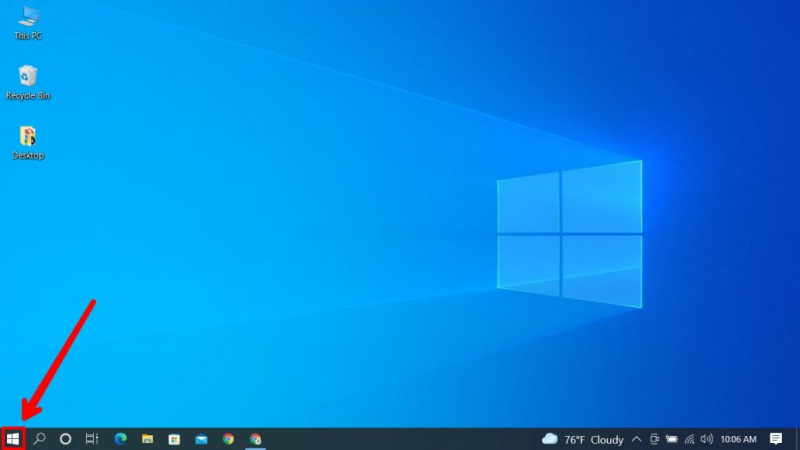
[スタート] メニューを開くには、キーボードの ⊞ Win (Windows キー) を押すか、画面のウィンドウ アイコンをクリックします。通常、ウィンドウ アイコンはデバイスの左側のボタン側にあります。
Mac を使用している場合、ステップ 1 は次のようになります。
ステップ 1: Launchpad を開く

通常、ランチパッドはドック メニューにあります。それをクリックするだけで、ランチパッドが開きます。
ステップ2:TikTokを開く
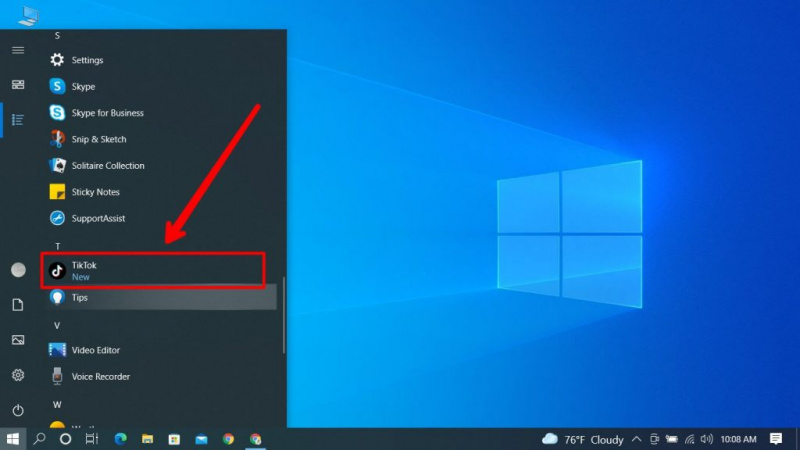
PC のエミュレーターから TikTok をインストールする場合は、アプリを開くだけです。必要に応じてログインします。
ステップ 3: アカウントにログインする
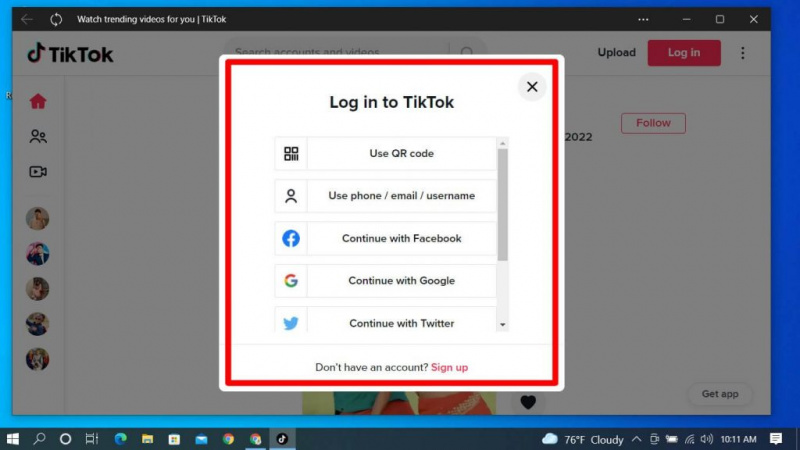
このプロセスは非常にシンプルで、スマートフォンのプロセスと非常によく似ています。ログイン資格情報を使用してログインするだけです。 「QRを使用」をクリックすると表示されるQRコードをスキャンすることもできます。
PC/Mac 画面の QR を電話でスキャンする必要があります。
ステップ 4: チャットの吹き出しアイコンを探す
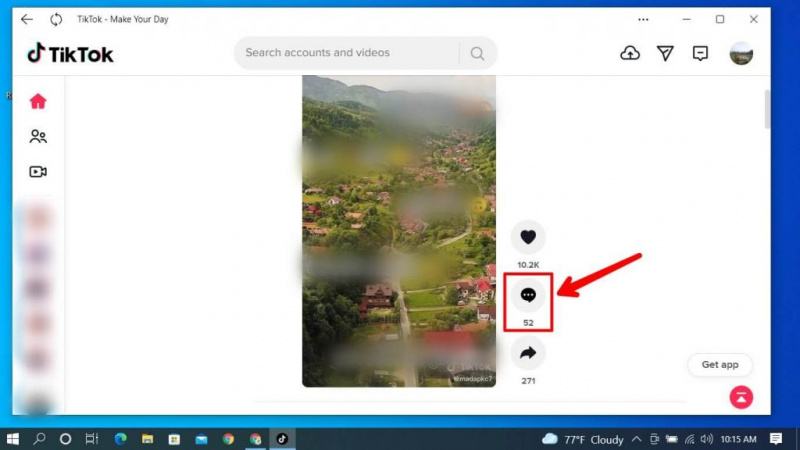
ログインすると、あなたがフォローしている人の動画が上部に表示され、バイラルな人の動画がアプリに表示されます.画面の右側にあるビデオのチャット バブル アイコンをクリックするだけです。
ステップ5:必要なものを入力してください
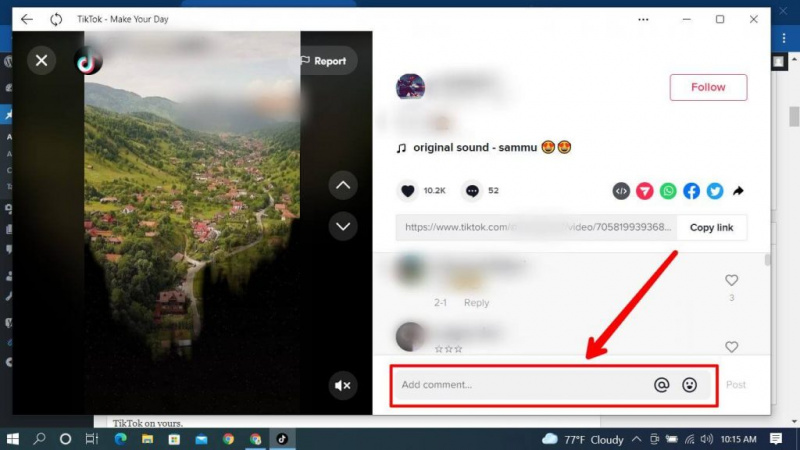
「コメントを追加」バーをタップし、キーボードを使用して希望のコメントを入力します。ヘイトメッセージを広めるとTikTokがコメントを削除する可能性があるとコメントしないでください。また、道徳的にも良くありません.あなたもすることができます 誰かに言及する コメントで あなたがしたい場合。
聖書の23
ステップ 6: [投稿] をクリックします
![ステップ 6 [投稿] をクリックします。 PCでTikTokビデオにコメントする方法](https://darkink-press.com/img/how-to/51/easy-guide-on-how-to-comment-on-tiktok-videos-on-pc-nbsp-2022-8.jpg)
コメントの入力が完了したら、[投稿] をクリックします。これにより、コメントが投稿され、動画の所有者に通知が送信されます。
ブラウザ経由で PC 上の TikTok ビデオにコメントする
Web サイトから TikTok を視聴するプロセスは非常に簡単です。 TikTok を開くには、以下の手順に従ってください。
ステップ 1: デフォルトのブラウザを開く
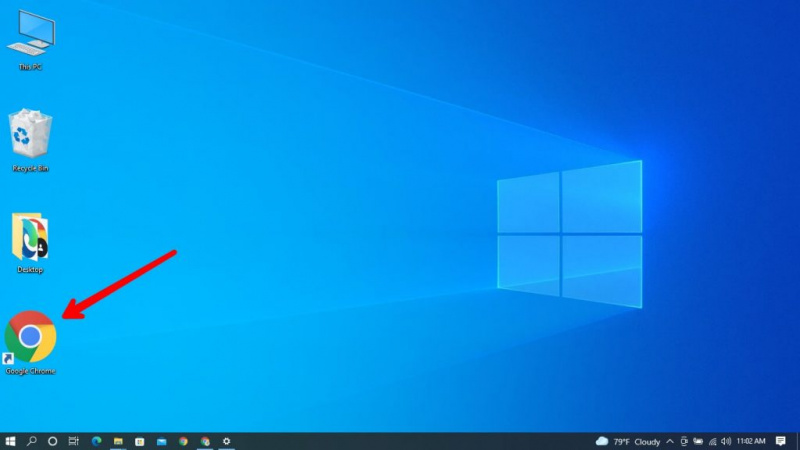
PC で、既定のブラウザーを開きます (他のブラウザーを使用することもできますが、既定のブラウザーを使用することをお勧めします)。
ステップ 2: 検索バーをクリックします。

ブラウザを開くと、ボックスのような検索バーが表示されます。カーソルでクリックします。
ステップ 3: TikTok.com を検索する
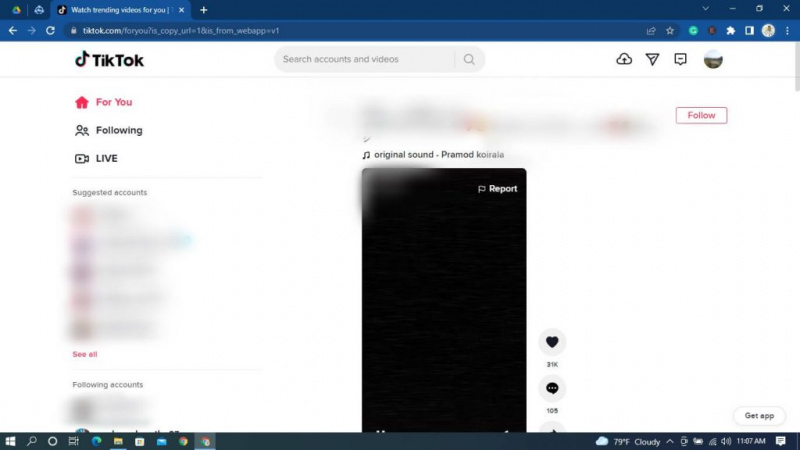
検索バーをクリックしたら、TikTok.com と入力して検索します。必要に応じてログインします。アカウントを持っていなくても、TikTok とコメントを使用することもできます。
{ ノート :アカウントにログインしなくてもTikTokを利用できます。 Tiktok を使用する場合は、ログイン資格情報を使用してアカウントにログインするだけです}
ステップ 4:チャットの吹き出しアイコンを検索する

TikTok または TikTOk.com を開くと、TikTok のホームページが表示されます。次に、画面の右側にあるチャット バブル アイコンをクリックすると、コメント セクションが開きます。
火星の反対側の土星シナストリー
ステップ5:「コメントを追加」をクリック
![ステップ 5 [コメントを追加] | [コメントを追加] をクリックします。 PCでTikTokビデオにコメントする方法](https://darkink-press.com/img/how-to/51/easy-guide-on-how-to-comment-on-tiktok-videos-on-pc-nbsp-2022-13.jpg)
その後、画面下部の「コメントを追加」と書かれたボタンを押します。
ステップ 6: 何かを入力する

ボタンをクリックした後、必要なものを入力するだけです。憎しみを広めないようにしてください。
ステップ 7: 言及したい人のユーザー名を言及する
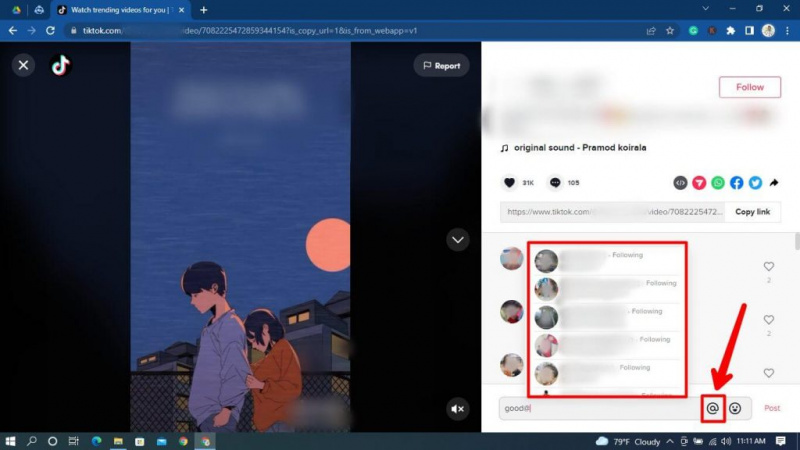
最後に、動画にコメントするのと同じように、好きな人にメンションすることもできます。画面の下部にあるメンションをタップするか、@ を入力してユーザー名を入力することもできます。
「username がコメントであなたについて言及しました:@yourusername というテキストがあなたのユーザー名とともにコメントされました」という通知を受け取ります。 TikTok ビデオのコメント セクションで誰かをメンションすると、メンションされた人は、コメントで愛情を込めて反応し、必要に応じて返信することもできます。
PCとスマートフォンを介してTikTokビデオにコメントすることの違い
PCとスマートフォンでTikTokビデオにコメントすることの違いについて話すときはほとんどありません.その一部は次のとおりです。
より大きな画面
PC で TikTok を使用する場合、画面の大きさを選択します。スマートフォンの画面がいくら大きくても、PC の画面より大きくすることはできません。したがって、より大きな画面でコンテンツを楽しむことができます。
コンテンツの読み込み速度
一般的にスマートフォンと PC について話すとき、PC がスマートフォンよりも強力で高速であることは明らかです。同様に、TikTok を使用する場合、PC はスマートフォンよりも強力であるため、コンテンツはスマートフォンよりも速く読み込まれます。
キーボードのサイズ
一般的なキーボードについて言えば、スマートフォンのキーボードが PC のキーボードよりも大きいとは言えません。すべての指を使って PC に入力できるため、コメントする際に大きな違いが生じます。
PCを使用してTikTokビデオにコメントする利点
関係なく行うことには、常にいくつかの利点があります。同様に、PC を使用して TikTok ビデオにコメントしている間、それから得られるメリットはほとんどありません。その一部を以下に示します。
コメントの入力が簡単
ご存知のように、PC のキーボード サイズはスマートフォンのキーボード サイズよりもはるかに大きいため、ユーザーは TikTok ビデオにコメントを入力しやすくなっています。また、PC のキーボードは、スマートフォンに比べて余分なキーがたくさんあります。
コメントの投稿速度
1000ドル以上のスマートフォンを持っていない限り、PCはスマートフォンよりも強力で高速です.そのため、コメントを投稿すると、スマートフォンの速度よりも速く投稿されます。
PCを使用してTikTokにコメントすることの欠点
あらゆる利点があれば、欠点もあります。それが人生のしくみであり、PC を使用して TikTok ビデオにコメントする場合も同じです。 PC を使用して TikTok ビデオにコメントすることの欠点のいくつかを以下に示します。
TikTok を実行するにはエミュレータをダウンロードする必要があります
スマートフォン アプリであるため、すべての PC またはラップトップがエミュレーターなしで TikTok をサポートしているわけではないため、TikTok アプリを使用するにはエミュレーターをダウンロードする必要があります。ウェブサイト/ブラウザでTikToを実行するために、エミュレータをインストールする必要はないと言っています.
ポンド太陽ポンド月
若い視聴者には不向き
スマートフォンを使用する方がデスクトップを使用するよりもはるかに簡単であることに誰もが同意するかもしれません. PC またはデスクトップで TikTok を使用する場合も同様です。同様に、小さな子供や PC の知識があまりない人は、スマートフォンを使用できるため、PC を適切に使用することにほとんど問題がないかもしれません。
よくある質問
TikTok とその機能は世界中で話題になっており、いつ減速するかはわかりません。そのため、TikTokに関して多くの方からお問い合わせをいただいております。それらのいくつかは以下のとおりです。
TikTok が私のコメントを削除したのはなぜですか?
TikTok があなたのコメントを削除する理由は、おそらく TikTok のルールとガイドラインに従っていないものにコメントしたためです。
自分の動画のコメントをオフにすることはできますか?
はい、簡単にできます コメントをオフにする いくつかの簡単な方法に従うことで、あなたのビデオで。
TikTok のコメント通知をミュートできますか?
はい、設定に移動していくつかのオプションを切り替えることで、TikTok のコメント通知を簡単にミュートできます。
結論
PC を使用すると、その利点が得られますが、PC を使用して TikTok にコメントすることに伴うすべてのデメリットを受け入れる準備ができている必要があります。ヘイト メッセージにはコメントしないでください。そうしないと、TikTok へのコメントがブロックされる可能性があります。 TikTok はガイドラインに非常に厳格であるため、ガイドラインに従うことをお勧めします。