Snapchat でグループを作成する方法? 【2022年更新】
天使の数を見つけてください

Snapchat は、他のアプリよりも楽しい機能を備えた最も人気のあるソーシャル メディア メッセージング アプリです。フィルターとレンズを使用してスナップを送受信し、Snapchat でグループを作成して、スナップを友達と共有できます。最良の部分は、カテゴリに応じてさまざまなグループを作成できることです。
Snapchat 202でグループを作成する方法... Snapchat 2022でグループを作成する方法[簡単なチュートリアル] |オンライン ヘルプ ガイド |スナップチャットガイド
次の手順に従って、Snapchat でグループを作成できます。
1. Snapchat アカウントを開きます。
2.チャット画面を進む
3. 右上隅にある 3 つの点をクリックします。
4. 新しいチャットオプションをタップします
5. [新しいグループの作成] をクリックします。
6. グループのメンバーを選択し、確認してグループを作成します
グループを作成するSnapchat機能により、親しい人がより近くなりました。約 100 人のメンバーのグループを作成し、友人のサークルと簡単に通信できます。グループ メンバーの Snap をすべて同時に送信および表示できます。したがって、この機能はSnapchatユーザーにとって恩恵となっています.
目次
Snapchatグループとは何ですか?
Snapchat グループの意味 一度に最大 100 人の友達とチャットできます。 100 人の友達全員が一度にスナップを共有できます。ゲームをプレイしたり、ミームを共有したり、一度に最大 16 人の友達に電話したりするなど、さまざまなアクティビティを行うこともできます。
Snapchat でグループを作成する方法?
Snapchat でグループを作成する手順は簡単です。いくつかの手順に従って、Snapchat チャット リストからグループを作成できます。手順がわからない場合 Snapchatでグループを始める 、以下の段階的な手順に従ってください。
ステップ 1: Snapchat アプリを開く

まず、お使いのデバイスで、 開いた の スナップチャット 応用。また、Snapchat が更新された最新バージョンであることを確認してください。
ステップ 2: チャットの「チャット バブル アイコン」をタップします。

Snapchat アプリケーションを開くと、Snapchat カメラがデフォルトとして表示されます。次に、をタップします チャットバブル 画面左下のアイコン。
ステップ 3: チャット編集アイコンをクリックします。

これで、チャットをタップすると、友達とのチャット リストが表示されます。その後、 チャット 編集 右上隅のナビゲーション バーのアイコン。
ステップ 4: [新しいグループ] をタップします

チャット編集の下に、「新しいチャット」と「 新グループ 」をタップ 新グループ Snapchat でグループを作成します。
ステップ 5: 友達のユーザー名を選択

新しいグループをタップすると、友達のリストが表示されます。今、 少なくとも2人の友達を選択してください リストからグループを開始します。
ステップ 6: [グループとチャット] をクリックします
![[グループとチャット] をクリックします](https://darkink-press.com/img/apps/5C/how-to-make-a-group-on-snapchat-updated-2022-7.jpg)
最後に、グループを開始する友達を選択したら、 グループとチャット ボタン。グループ内で何かテキストを送信するようにしてください。そうしないと、グループが作成されません。
{ ノート: これは、Android デバイスと iOS デバイスの両方で機能します。}
Snapchatで友達とグループを作る方法は?
上記の手順と同様に、iOS でのみ利用可能な Snapchat でグループを作成する方法もあります。までの手順 iOS デバイスでのみ使用可能な新しいグループを作成する 以下です:
ステップ 1: Snapchat アプリを開く

あなたの スナップチャットアプリ 必要に応じてアカウントにログインします。
ステップ 2: チャット ボックスを開く

アカウントにログインしたら、 チャットボックス 下部のナビゲーション バーのアイコン。これにより、チャットボックスが開きます。
ステップ 3: 3 本の水平線または 3 つのドットをクリックします。

次に、 3本の水平線 または 3 つのドットのアイコンで、画面の右上隅にあります。
ステップ 4: [新しいチャット] をタップします

3 本の水平線または 3 つの点のアイコン オプションを開くと、4 つのオプションが表示されます。 新しいチャット。 新しいチャット オプションをクリックします。
ステップ 5: [新しいグループ] をクリックします。

クリックした後 新しいチャット 、というオプションが表示されます 新グループ .それをクリックするだけです。
ステップ 6: 追加したい友達を追加する

その後、下にスクロールして、グループに追加する最大 100 人の友達を選択します。 Snapchatで友達になっている人だけを追加できます。
ステップ 7: [グループとチャット] をクリックします。

最後に、「 グループとチャット ' ボタンを押して何かを書きます。これは、何もテキストを送信しないとグループが作成されないためです。
ほら、どうぞ。これは、Snapchat で独自のグループを作成する方法です。でも待ってください、あなたのグループに追加する友達がいなくて寂しかったですか?心配しないで!グループを作成した後に友達を追加することもできます。どのように?以下の手順に従ってください。
Snapchatグループに友達と友達のグループを一度に追加する方法は?
Snapchat でグループを作成中に友達を追加できませんでしたか? – だから、ここに手順があります グループを作成した後でもグループに追加する .グループを作成した後でも、1 人または複数の友達を追加できます。
ステップ 1: Snapchat アプリを起動する

お使いのデバイスで、 スナップチャットアプリを開きます。 必要に応じて、ログイン資格情報を使用してログインします。
ステップ 2: チャットボックス アイコンをクリックします。

に行く チャットボックス 画面の左下にあるセクション。
ステップ 3: グループの選択

今から、 チャット をタップします。 グループ 友達を追加したい。
ステップ 4: グループ プロファイルをクリックします。
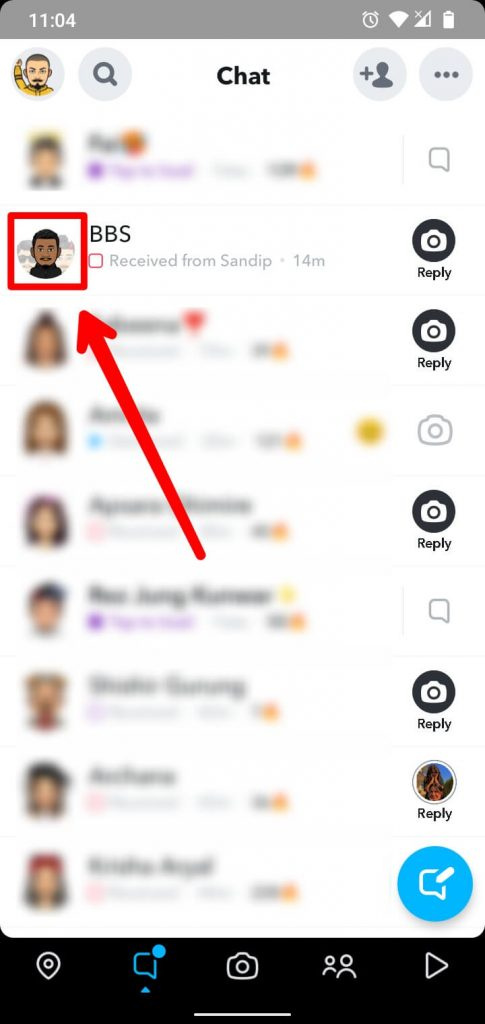
グループチャットを開くと、 グループプロフィール ( ゴースト アイコン ) オプション。それをクリックするだけです。
ステップ 5: メンバーを追加する

グループプロファイルをクリックした後、「 +メンバーを追加 .」
そうすると、友達のリストが開きます。友達を追加するには、下にスクロールして友達のユーザー名をタップします。
ステップ 6: [完了] をクリックします。

その後、 終わり ボタン。最後に、新しく追加された友達が グループの人(仲間)たち .
Snapchat グループはどのように機能しますか? 【グループの5つの特徴】
ソーシャル メディア アプリのいずれかのグループに参加したことがあるとします。その場合、グループがどのように機能するかについてある程度理解しておく必要があります。Snapchat グループは他の通常のグループと似ていますが、Snapchat は Snapchat グループで使用する高度な機能を提供します。
だから遅滞なく、学びましょう Snapchat グループの仕組み グループで利用できるエキサイティングな機能。
チャット
チャットは、グループで見られる通常の基本的な機能ですが、待ってください! Snapchat チャット機能は、他のアプリとは少し異なります。 テキストやメッセージを送信するとき Snapchat グループの Bitmoji ステッカーなどは、24 時間後に自動的に削除されます。手動で削除する必要はありませんが、手動で削除することもできます。
スナップ
直接できます スナップをグループに送信する 通常またはフィルターとレンズを使用して、スナップをキャプチャするとき。スナップを共有しながら、新しいグループを作成することもできます。そのためには、リストから複数の友達を選択して送信するだけで、グループが作成されます。
ビデオ通話
それはクールです、あなたはまで追加することができます ビデオ通話で一度に 16 人の友達と グループからビデオ通話を発信することもできます。
ゲームをする
Snapchat グループでもゲームをプレイできることをご存知ですか?ですから、話す話題がないときは、ゲームをして時間をつぶすことができます。友達とゲームをして楽しんでください。
あなたは見つけるでしょう ロケットのアイコン Snapchat グループにゲームを追加してプレイする。
グループ設定の編集
希望に応じてグループ設定をカスタマイズできます。たとえば、グループ名の編集、友達の追加と削除、通知のオンとオフ、グループのミュート、会話のクリアなどを行うことができます。
そのためには、 グループチャット をタップします。 グループプロフィール をクリックし、縦に並んだ 3 つの点をクリックします。グループの設定が表示されます。次に、カスタマイズするオプションをタップします。
関連記事 : Snapchatで通知をミュートする方法は?
Snapchat で作成されたグループはどこにありますか?
グループを見つける前に、自分がグループに参加しているか、グループを作成していることを確認してください。
すでにグループに参加している場合、あなただけがあなたのグループを見つけることができます チャットセクション 、Snapchat で作成されたグループを見つけるのは非常に簡単です。作成したグループにアクセスするには、
ステップ 1: Snapchat アプリを開きます。

単に Snapchat アプリを開く 必要に応じて、ログイン資格情報を使用してログインします。
ステップ2:チャットボックスをタップ

下部のナビゲーション バーから、 チャットボックスをクリックします。 これにより、チャットメニューが表示されます。
ステップ 3: チャットでグループを検索する

今、一度 チャットボックスを開き、 すべてのチャットが表示されます。下にスクロールしてグループ名を検索するだけです。
また 他のステップに従うこともできます。
ステップ 3: 検索バーを使用してグループを検索する

グループを検索する別の方法もあります。 Bitmoji の横にある検索アイコンをタップします。グループ名を入力します。あなたのグループが見つかります。
Snapchat グループを管理するには?
そのためのSnapchatグループを管理できます.グループの設定に移動する必要があります。ここで、設定のリストを見つけて設定をカスタマイズし、Snapchat を管理します。グループ設定にアクセスする手順は次のとおりです。
ステップ1:Snapchatを開く

あなたがする必要がある最初のことは スナップチャットアプリを開きます。
火星の冥王星のシナストリー
ステップ2:チャットボックスをタップ

クリック チャットボックスで 下部のナビゲーション バーから。これにより、チャットメニューが表示されます。
ステップ 3: グループチャットを開く

チャットメニューに入ったら、 あなたのグループチャット グループチャットを開きます。
ステップ 4: グループ プロフィール アイコンをタップします。

グループ チャットを開くと、画面の右側にグループ アイコンが表示されます。クリックしてください グループ プロフィール アイコン。
ステップ5:3つのドットをタップします

グループ プロフィール アイコンをクリックすると、新しいメニューが表示されます。新しいメニューの中には、 画面の右上隅にある 3 つのドット。
ステップ 6: グループ チャットを管理する

お先にどうぞ 3 つのドットをクリックし、 アカウントを管理するために必要な設定のリストが表示されます。変更したいものを選択するだけで、グループ チャットを管理できます。
Snapchat でグループ チャット名を編集するにはどうすればよいですか?
グループ作成の最初に割り当てられた名前に満足できない場合があります。このようなシナリオでは、Snapchat を使用すると、 グループ チャット名を編集します。 それでは、Snapchat でグループ チャット名を編集するためのツアーを行いましょう。
ステップ 1: Snapchat アプリケーションを開く
まず、あなたがする必要があります あなたのSnapchatアカウントを開きます ユーザー名とパスワードを使用してアカウントにログインします。
ステップ 2: チャット画面を通過する
次に、画面を左から右にスワイプし、 チャット画面に進みます。
ステップ 3: グループ名を検索する
次に、目的のグループを検索します。 グループ名を変更します。 その後、グループチャットを選択して数秒間押します。
ステップ 4: グループ名の編集
フローティング メニューが画面に表示されます。利用可能なオプションの中で、 編集グループ名をタップします。
ステップ 5: 新しい名前を入力
最後に、 あなたのグループにクールな名前を付けてください 、変更を確認してください。\
Snapchat でグループ チャット メッセージ通知をオフにするにはどうすればよいですか?
Snapchat のグループ チャット メッセージからの頻繁な通知も、いらいらさせられ、イライラさせられることが判明しました。 Snapchat でグループ チャット メッセージの通知をオフにすることをお勧めします。それで、あなたが望むなら、 その後、次の手順を実行します。
ステップ 1: Snapchat を開く
まず、 あなたのSnapchatアカウントを開きます ユーザー名とパスワードを使用してログインします。
ステップ 2: チャット画面に進む
次に、画面を左から右にスワイプし、 チャット画面に進みます。
ステップ 3: グループ名を検索する
その後、メッセージ通知をオフにしたいグループチャットを検索します。今、
押して グループチャットを数秒間保持します。 フローティング メニューが画面に表示されます。
ステップ 5: チャット設定をタップします
それで、 チャット設定をタップ 、チャット フィードからのクリア、会話のピン留め、メッセージ通知、ゲームとミニの通知などのオプションが表示されます。
ステップ6:メッセージ通知をクリックします
最後に、 メッセージ通知をタップ 利用可能なオプションの中から。次に、[サイレント] を選択して、Snapchat のグループ チャット メッセージ通知をオフにします。
Snapchatでグループを退会するには?
ご存知のように、グループにいると、たくさんの写真、ビデオ、メッセージを受け取ります。これはいらいらします、 右 ?
スパムメッセージを排除したい場合は、グループをミュートまたは脱退できます。これを行うには、以下の手順に従います。
ステップ 1: Snapchat を起動する

スナップチャットアプリを開く お使いのデバイスで。また、必要に応じて、ログイン資格情報を使用してアカウントにログインします。
ステップ 2: チャットボックスを開く

Snapchat を開くと、Snapchat カメラが表示されます。今すぐクリックしてください チャットボックス 下部のナビゲーション バーから。
ステップ 3: グループ名を検索する

今 探す 下にスクロールして、脱退したいグループを選択します。さらに、Snapchat の検索バーでグループの名前を検索して、グループを見つけることもできます。
ステップ 4: グループ プロフィール アイコンをクリックします。

次に、をタップします グループプロフィール グループチャットを開いた後のアイコン。
ステップ5:3つの縦の点をタップします

グループ プロファイル アイコンをクリックするときは、縦に並んだ 3 つのドットをクリックします。
ステップ 6: [グループを退会] をクリックします。

3 つのドットをクリックすると、オプションのリストが表示されます。タップ グループを退会する その中で。
ステップ 7: [退出] ボタンをクリックします。

これで、希望するグループからの脱退に成功しました。これで、チャット リストにグループ チャットが表示されなくなり、グループからのテキストや通知を受け取ることもなくなりました。
Snapchat グループを完全に削除する方法はありますか?
はい、一度にグループ チャットを完全に削除できます 特定の人を個別に選択するのではなく、
Snapchat のチャット フィードからグループ チャットを削除するにはどうすればよいですか?
削除するには e Snapcha のチャット フィードからのグループ チャット t、次の手順を実行する必要があります。
ステップ 1: Snapchat を起動する
まず、 Snapchat アカウントを開きます ユーザー名とパスワードを使用してログインします。
ステップ 2: チャット画面に進む
次に、画面を左から右にスワイプし、 チャット画面に進みます。
ステップ 3: グループ名を検索する
その後、 グループ チャットを検索する メッセージ通知をオフにしたい場所。次に、グループ チャットを数秒間押し続けます。フローティング メニューが画面に表示されます。
ステップ 5: チャット設定をタップします
それで、 チャット設定をタップ 、チャット フィードからのクリア、会話のピン留め、メッセージ通知、ゲームとミニの通知などのオプションが表示されます。
ステップ 6: [チャット フィードから消去] をクリックします。
最後に、 クリアチャットフィード機能が画面に表示されます 他にもいくつかのオプションがあります。クリア チャット フィードをタップすると、Snapchat のチャット フィードからグループ チャットを削除する準備が整います。
よくある質問 (FAQ)
ここにいくつかの よくある質問 Snapchat のグループチャットについて:
Snapchat での同意なしに、友達が私たちをグループに追加できますか?
これに対する簡単な答えはイエスです。 はい、あなたの友達があなたを追加できます グループに追加する機能を無効にしていない限り、同意なしに。
使用しているOSの種類に関係なく、Snapchatでグループを作成できますか?
OS がデスクトップではなくモバイルになるまで 、Snapchatで簡単にグループを作成して、友達と楽しむことができます。
Snapchat でグループ チャット メッセージが削除されるのはいつですか?
あなたはできる グループ チャット メッセージを削除する すべてのメンバーがそれらを表示してから 1 日後、またはメッセージを送信してから 1 週間後、ただし、メッセージを保存、返信、または反応する場合は、メッセージをより長く保存できます。
Snapchat グループには何人のユーザーを追加できますか?
Snapchat では、次のことができます。 最大 100 ユーザーを追加 グループチャットのメンバーとして。
Snapchat グループ チャットからメンバーを削除できますか?
いいえ、Snapchat グループからメンバーを削除することはできません。 その人をグループに追加すると、グループ チャット全体を削除しない限り、その人は削除されません。そのため、グループ チャットからユーザーを削除することはできません。
結論は
何らかの形でグループに参加しているにもかかわらず、グループの設定をカスタマイズする方法を知らず、頻繁に届くテキストにイライラする人が多くいます。また、データやインターネット接続をオンにしたときに一度に大量の通知を受け取ると、さらにイライラします.
あなたの問題を解決するために、この記事を紹介しました。ここでは、グループを退会する方法、グループと通知をミュートする方法、グループ設定をカスタマイズする方法、および Snapchat グループで得られるいくつかの興味深い機能についてのガイダンスを得ることができます。
この記事を読んでいただきありがとうございます。
また読む
1. 電話番号なしでSnapchatにサインアップする方法[2022年更新]
2。 SnapchatがSnapやStories 2022をロードしない問題を修正する方法? [更新しました]
四。 Snapchat 2022でGIFを送信する方法[写真とビデオを添付]