TikTok ビデオでカウントダウン効果を使用する方法?
天使の数を見つけてください
TikTok ビデオでカウントダウン効果を使用できることをご存知ですか?そうでない場合は、他のエフェクトと同様に、TikTok ビデオにカウントダウン エフェクトを使用できます。 TikTok エフェクトは、コンテンツを非常に魅力的で魅力的に見せるのに役立ちます。カウントダウン効果は、さまざまな機能の 1 つです。したがって、この記事では、TikTok ビデオでカウントダウン効果を使用する方法を学習できます。
TikTok ビデオにカウントダウン効果を追加するには。
1:TikTokを開く
2: 「+」アイコンをタップします
3: ビデオを録画する
4: エフェクトアイコンをタップ
5: トランジションを選択
6: [保存] をクリックします。
7: ビデオを編集する
8: [次へ] ボタンをクリックします。
9: 動画をアップロードする
TikTok は新しい機能をプッシュし続け、ユーザーがそれらを使用できるようにします。クリエイターと視聴者のためのプラットフォームです。また、クリエイターはカウントダウン タイマーをステッカーに追加して、イベントの宣伝に役立てることもできます。以下は、TikTok ビデオでカウントダウン効果を使用するための詳細なガイドです。
目次
TikTokのタイマーとは何ですか?
TikTok のタイマーを使用すると、カメラ アイコンを押し続けなくてもビデオを録画できます。これは、連続して多くの写真やビデオを撮りたい場合に役立ちます。タイマーをセットすればあとは自動でやってくれます!
また、Tiktok で 10 分間の動画を作成して、視聴者に見せたい自分や何かを撮影することもできます。これは、ダンス パフォーマンスなどを披露するときに行うのに適した方法です。
TikTok ビデオをツイートする方法 2022 [ ... TikTok ビデオ 2022 をツイートする方法 [簡単なチュートリアル] |オンライン ヘルプ ガイド | TikTokガイドTikTok ユーザーは、カウントダウン効果を使用してビデオに興奮を加えることができます。タイマーは私たちの生活をより簡単に、より面白くします。
TikTok ビデオでカウントダウン効果を使用する手順
TikTok ビデオにカウントダウン効果を追加する場合は、以下の手順を見つけることができます。
ステップ1:TikTokを開く
いずれかのデバイスで TikTok アプリを開きます。
聖書の777はどういう意味ですか
ステップ2:「+」アイコンをタップします
画面下部の「+」アイコンをタップします。
ステップ 3: ビデオを録画する
次に、録画ボタンを押してビデオを録画します。また、ギャラリーからビデオをアップロードすることもできます。
ステップ 4: エフェクト アイコンをタップします。
下部にある「エフェクト」アイコンをタップします。
ステップ 5: トランジションを選択する
下部のメニューから「トランジション」を選択し、「カウントダウン」をタップします。
ステップ6:[保存]をクリックします
次に、右上の「保存」オプションをクリックします。
ステップ 7: ビデオを編集する
テキストを追加したり、ステッカーを挿入したり、必要に応じてサウンドを追加したりして、引き続きビデオを編集できます。
ステップ 8: [次へ] ボタンをクリックします。
そして、「次へ」ボタンをクリックできます。
ステップ 9: 動画をアップロードする
最後に、「投稿」ボタンを押して動画をアップロードできます。
タイマーでTikTokビデオをキャプチャする方法?
一定時間後にカメラを自動的に起動したい場合は、TikTok でタイマーを設定できます。したがって、タイマーを使用して TikTok ビデオをキャプチャする手順は次のとおりです。
ステップ 1: TikTok アプリを開く
デバイスで TikTok アプリを開きます。
ステップ2:「+」アイコンをタップします
下部にある「+」アイコンをタップします。
ステップ 3: タイマー アイコンを見つける
次に、画面の右側にある時計のようなタイマー アイコンを見つけます。
ステップ 4: オプションを選択する
タイマーは 3 秒または 10 秒から選択できます。
ステップ5:録音ボタンをタップします
赤い丸ボタンをタップして、タイマーで録音を開始します。
ステップ 6: 準備を整える
画面に推定時間が表示されるカウントダウンが表示されます。だから、録音の準備をしてください。
ステップ 7: ビデオを録画する
カウントダウンが終了すると、TikTok が自動的にビデオを録画します。
ステップ 8: ビデオを編集する
必要に応じてフィルター、ステッカー、テキストを追加して、ビデオを編集できるようになりました。次に、「次へ」オプションをクリックします。
ステップ 9: 動画を投稿する
最後に、キャプション、ハッシュタグを追加して、下の「投稿」ボタンをタップします。
TikTokビデオにライブストリームカウントダウンステッカーを追加する方法?
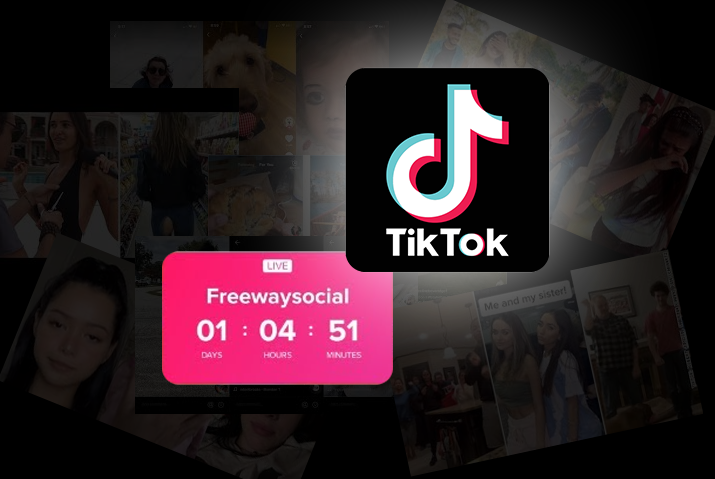
TikTok ビデオに Livestream カウントダウン ステッカーを追加することもできます。一定時間後にライブ動画に出演することを視聴者に知らせることができます。したがって、彼らはあなたの TikTok ビデオを見た後、あなたのライブストリームを認識することができます. TikTok ビデオに Livestream カウントダウン ステッカーを追加する手順は次のとおりです。
てんびん座の男は女の有名なカップルをうお座
ステップ 1: TikTok アプリを起動する
デバイスで TikTok アプリを起動します。
ステップ 2: 「+」アイコンをタップします
画面下部の「+」アイコンをタップします。
ステップ 3: ビデオを録画する
下部にある赤い丸ボタンでビデオを録画できます。
ステップ 4: ステッカーオプションをタップします
「チェックマーク」アイコンを選択した後、下部にある「ステッカー」オプションをタップできます。
ステップ 5: 「ライブ」ステッカーを選択する
「おすすめ」パネルの上部にピンク色の「ライブ」ステッカーが表示されます。ステッカーをタップします。
ステップ 6: カウントダウンのタイトルを付ける
次に、「カウントダウン タイトル」に任意の名前を付けることができます。
ステップ 7: 日付と時刻を設定する
タイトルを入力したら、下の日付をスクロールしてライブストリームの日付と時刻を設定する必要があります。そして、右上隅にある「完了」をタップします。
ステップ 8: ステッカーを貼る
これで、ライブストリームのカウントダウンとともに「ライブ」ステッカーが画面に表示されます。さらに、ステッカーを画面上の任意の場所にドラッグして、配置を変更できます。
ステップ 9: ビデオを投稿する
最後に、[次へ] をタップして、TikTok のライブストリーム カウントダウンで動画を投稿できます。
TikTokでエフェクトを使用するには?
TikTok ビデオにさまざまな種類のエフェクトを使用できます。ビデオにエフェクトを追加すると、TikTok のビデオの品質が向上します。ということで、TikTokでエフェクトを使う手順は以下の通りです。
ステップ 1: TikTok アプリを起動する
デバイスで TikTok アプリを起動します。
ステップ2:「+」アイコンをタップします
次に、アプリの下部にある「+」アイコンをタップします。
ステップ 3: [効果] タブをクリックします。
カメラが開いたら、録画ボタンの左側にある「エフェクト」タブをクリックします。
ステップ 4: エフェクトを選ぶ
すべての効果が画面に表示されたら、上にスクロールして必要な効果の 1 つを選択できます。
ステップ 5: エフェクト パネルを終了する
選択したエフェクトをタップすると、カメラ フレームに適用されます。また、パネルの外側をタップして終了できます。
ステップ 6: TikTok ビデオを撮影する
これで、録画ボタンをタップして、選択した効果でビデオを撮影できます。
ステップ7:チェックマークアイコンをタップします
録音後、録音ボタンのすぐ横にあるチェックマークのアイコンをタップします。
ステップ 8: ビデオを編集する
テキスト、ステッカーなどの他のオプションを使用してビデオを編集できます。
ステップ 9: ビデオを投稿する
編集が完了したら、[次へ] をタップして、動画を TikTok に投稿できます。
録画後にTikTokビデオにエフェクトを適用する方法?
すでに効果なしでビデオを録画している場合でも、TikTok ビデオに効果を適用できます。さらに、アップロードまたは録画したビデオに実装できる美しいフィルター効果があります。したがって、録画後にTikTokビデオにエフェクトを適用するための以下の手順は次のとおりです.
ステップ 1: TikTok アプリを開く
デバイスで TikTok アプリを開きます。
ステップ 2: 「+」アイコンをタップします
そして、画面下部の「+」アイコンをタップします。
ステップ 3: ビデオを録画する
次に、赤い丸のボタンをタップして、TikTok でビデオの録画を開始します。
ステップ 4: チェックマーク アイコンをタップします。
録音が完了したら、録音ボタンの横にあるチェックマーク アイコンをタップします。
ステップ 5: エフェクト アイコンをクリックします。
次に、下部の「サウンド」の横にある「エフェクト」アイコンをクリックします。
ステップ6:ビジュアルオプションをタップ
下から「ビジュアル」オプションをタップできます。
ステップ 7: フィルター効果を選択する
また、オプションで利用可能なフィルター効果のいずれかを選択できます。これで、選択したフィルター効果が TikTok ビデオに適用されます。
ステップ8:「次へ」をタップします
次に、右下から「次へ」オプションをタップします。
ステップ 9: ビデオを投稿する
最後に、フィルター効果を付けた動画を TikTok に投稿できます。
TikTok で表示されるエフェクトの使用方法
TikTok ビデオでカウントダウン効果を使用する以外に、他の人が TikTok で使用する効果を適用することもできます。他の TikTok ビデオの効果に魅了されることがあります。そのため、TikTok ビデオでこれらの効果を得る方法を疑問に思うかもしれません。したがって、TikTok で表示される効果を使用する手順は次のとおりです。
ステップ 1: TikTok アプリを起動する
デバイスで TikTok アプリを起動します。
ステップ 2: 効果のあるビデオを見つける
そして、TikTok ビデオで使用したい効果のあるビデオを見つけます。
ステップ 3: フィルターの名前をタップします
TikTok ビデオのユーザー名の上に表示されるフィルターの名前をタップします。
ステップ 4: フィルターのホームページを見る
フィルターのホームページでは、同じフィルターを使った他の多くの動画を見ることができます。
ステップ 5: お気に入りに追加
後でそのフィルターを使用してビデオを録画する場合は、上部の [お気に入りに追加] ボタンをタップできます。
ステップ 6: ビデオ ボタンをクリックします。
しかし、同じ効果ですぐにビデオを録画したい場合は、下部にあるビデオボタンを押してください。
ステップ 7: ビデオを録画する
録画ボタンをタップして、ビデオのキャプチャを開始します。
ステップ 8: TikTok に投稿する
必要な機能を適用したら、[次へ] をタップして動画を TikTok に投稿できます。
TikTokでエフェクトを検索するには?
エフェクト名がわかれば、TikTokで欲しい具体的なエフェクトを検索できます。ただし、そのためには、「発見」ページに移動する必要があります。したがって、TikTokで効果を検索するための以下の手順は次のとおりです.
ステップ 1: TikTok アプリを起動する
デバイスで TikTok アプリを起動します。
ステップ2:発見アイコンをタップします
そして、虫眼鏡で画面の下部にある「発見」アイコンをタップします。
ステップ 3: キーワードを入力する
次に、上部の検索バーにキーワードを入力します。
ステップ 4: 効果を見つける
その結果、特定の名前の効果を持つビデオが画面に表示されます。下にスクロールして、探している効果を見つけることができます。
ステップ5:エフェクトをタップします
エフェクトが見つかったら、エフェクトをタップしてビデオの録画を開始できます。
ステップ 6: エフェクト付きのビデオを投稿する
録画が完了したら、動画を編集して TikTok に投稿できます。
TikTokビデオのカウントダウンタイマーとカウントダウン効果の違いは何ですか?
カウントダウン タイマーとカウントダウン効果は、TikTok の 2 つの異なる機能です。タイマーを使用して TikTok ビデオの録画を開始する場合は、録画前にカウントダウン タイマーを使用できます。カメラを手動で操作する必要がなく、録画を開始する前に準備を整えるのに役立ちます。一方、カウントダウン効果は、ビデオを録画した後に登録するトランジションです。ビデオをさまざまな部分に分割するのに役立ちます。
よくある質問
TikTok ビデオでカウントダウン効果を使用する方法について質問がある場合は、以下で簡単に回答を見つけることができます。
TikTok ビデオが ForYou ページに表示されないのはなぜですか?
君の TikTok ビデオが ForYou ページに表示されない 次の理由が考えられます。
1. 正しいメトリクスを達成していません。
2. ポリシー違反。
3. より良いパフォーマンスでコンテンツを削除します。
4. 一貫性の欠如。
5. 著作権で保護されたコンテンツの使用。
6. 動画の制限要素。
TikTok の音声効果が Android で機能しないのはなぜですか?
多くのキャッシュがある場合、古い OS または古いバージョンの TikTok がある場合、またはマイクとスピーカーを使用する権限がない場合、TikTok 音声効果は Android では機能しません。
TikTok編集を早送りする方法は?
TikTokの編集画面でTikTok編集を早送りできます。こちらの記事を参考に、 「TikTok でファスト モーション ビデオを作成する方法は?」 より詳細で段階的な手順については。
聖書の4番の意味
結論
したがって、結論として、この記事を読んだ後は、TikTok ビデオでカウントダウン効果を使用する方法を知っている必要があります。カウントダウン タイマーを使用して、TikTok でビデオを録画することもできます。同様に、TikTok ビデオで Livestream カウントダウンを使用するためのステッカー機能があります。
また読む: Tiktokでカウントダウンタイマーを設定する方法