TikTok テンプレートを使用して高速スライドショー ビデオを作成する [最新の 2022 メソッド]
天使の数を見つけてください

TikTok テンプレートを使用して高速スライドショー ビデオを作成できることをご存知ですか ? TikTokアプリでは、さまざまな機能を使用してスライドショービデオを作成できます.TikTokの組み込み機能により、スライドショービデオを簡単に作成できます.
TikTok テンプレートを使用して TikTok ビデオを高速化する 2 つの方法には、TikTok テンプレートを使用してビデオを作成する方法と、デバイス ギャラリーから写真を選択して高速スライドショーに追加する方法があります。
方法 1: まず、デバイス ギャラリーの写真を使用して TikTok で高速なスライドショー ビデオを作成するには、Tiktok アプリの「+」プラス アイコンをタップ > [アップロード] をタップ > 複数の写真とビデオを選択 > [次へ] をタップ > サウンドを選択 > [次へ] をタップし、公開する準備ができました。
方法 2: テンプレートを使用して TikTok で高速ビデオを作成するには、「+」アイコンをタップ > テンプレートにスライド > テンプレートを選択 > 写真を選択 > 4 ~ 5 枚の写真を選択 > [OK] をタップします。
TikTok テンプレートがどこにあるのかわからない場合、または TikTok テンプレートを使用してスライドショー ビデオを作成する方法がわからない場合、これは完璧なガイドになります。 TikTok テンプレートを使用した高速スライドショー ビデオ。ですから、私たちと一緒にいて、記事全体を読んでください。
目次
Android および iOS で TikTok テンプレートを使用して高速スライドショー ビデオを作成する
TikTok テンプレートを使用して高速スライドショー ビデオを作成するのは、最も簡単で最もよく使用される方法です。ビデオの作成中にtiktok写真のスライドショーを高速化する場合は、このソリューションを簡単に使用できます.この機能はすでに TikTok アプリで利用可能で、すべてのユーザーがアクセスできます。
スライドショーの写真を高速化すると、特定の時間枠内でより多くの写真を追加できます.イベントの写真を使用して TikTok ビデオを作成している場合、イベントのすべての重要なポイントを短いクリップで表示したい場合があります。これは、スライドショーの高速化が役立つ場所です。
高速スライドショービデオをU... TikTok テンプレートを使用して高速スライドショー ビデオを作成する方法このような状況では、TikTok テンプレートが役立ちます。これらのテンプレートは、挿入された写真を高速化し、必要なものすべてを含む比較的有益なビデオを作成するのに役立ちます。
以下で説明する次の手順は、テンプレートへのアクセスからテンプレートを使用した TikTok スライドショー ビデオの投稿までをガイドし、Android デバイスと iOS デバイスの両方に適用できます。
ステップ 1: TikTok アプリを開く
デバイスで TikTok アプリを開きます。これを行うには、 TikTok アイコン .
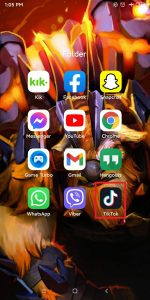
ステップ 2: プラス アイコンをクリックします。
TikTok アプリを開くと、家にいる人のランダムなビデオが表示されます。次に、 プラス アイコン 下部のナビゲーション バーから。

ステップ 3: テンプレートにスワイプ
プラス アイコンをクリックすると、TikTok カメラが表示されます。次に、 テンプレート デバイスのナビゲーション バーのすぐ上にある下から。

ステップ 4: テンプレートの選択
テンプレートに移動すると、テンプレートに関する情報が表示されます。左にスワイプして、さらにテンプレートを探索します。
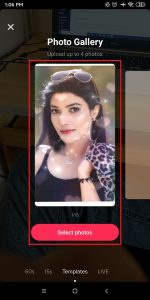
ステップ 5: スワイプしてすべてのテンプレートを調べる
テンプレートが表示されたら、左にスワイプして、Tiktok で取得するすべてのテンプレートを探索できます。
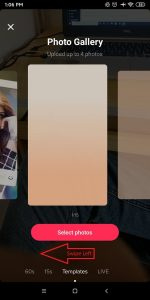
ステップ 6: 写真を選択する
テンプレートが気に入ったら、テンプレートを適用するには、[写真を選択] ボタンをクリックします。

ステップ 7: ギャラリーから写真を選択
[ ノート : 言及されている写真テンプレートの最小数と最大数の間の写真のみを選択できます .]
選択した写真をクリックすると、デバイス ギャラリーが表示されます。次に、上にスワイプしてギャラリーから画像を表示し、 無線 ボタンをクリックして、ギャラリーから写真を選択します。
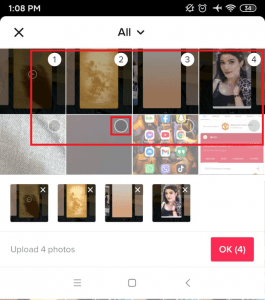
ステップ 8: [OK] ボタンをクリックします。
ギャラリーから写真を選択した後、テンプレートを使用してスライドショーを作成するには、 わかった 右下隅からボタン。
![[OK] ボタンをクリックします。](https://darkink-press.com/img/how-to/26/make-fast-slideshow-videos-using-the-tiktok-templates-latest-2022-method-9.png)
ステップ 9: [次へ] ボタンをタップ / 編集
![[次へ] ボタンまたは [スライドショー tiktok ビデオを編集] をタップします](https://darkink-press.com/img/how-to/26/make-fast-slideshow-videos-using-the-tiktok-templates-latest-2022-method-10.jpg)
ここで、公開するには、 次 ボタンをクリックするか、次のようにテンプレート ビデオを編集することもできます
フクロウは聖書の中で何を表していますか
- サウンドまたはナレーション
- 効果
- 文章
- ステッカー
- フィルター
- 音量
スライドショービデオを編集したら、 次 ボタンをクリックして次のステップに進みます。
ステップ 10: 投稿ボタンをクリックする
[次へ] ボタンをクリックした後、次のステップは、 役職 ボタンまたはとして保存することもできます 下書き .そして、忘れないでください ハッシュタグを使う これはTiktokで有名になる要因の1つでもあるためです。

ステップ11:完了をタップします
投稿ボタンをクリックすると、 終わり .これで、プロフィールに移動して、プロフィールからテンプレート スライドショー ビデオを確認できます。
上記の手順を完了すると、スライドショー ビデオだけでなく、エレガントで美しいデザインのビデオ スライドショーも作成されます。
より高速で美しいスライドショーを作成したい場合、ほとんどの人はこれらの TikTok テンプレートを使用します。これらのテンプレートは美しくデザインされており、すぐに利用できるため、手動でスライドショーを作成するよりも効果的で美しく、時間を節約して問題を解決できます.
Tiktokの写真で写真のスライドショーを高速化する方法[2022年更新の方法]
TikTok で高速スライドショーを作成するもう 1 つの簡単な方法は、 写真や写真を使用して、TikTok 2022 で高速スライドショー ビデオを作成します。 TikTok テンプレートを利用できますが、サードパーティのアプリケーション ツールを使用するオプションもあります。どちらの方法も可能で、以下に両方の方法を掲載しています。
方法 1: テンプレートを使用せずに TikTok で写真のスライドショーを作成します。
クロウタドリの前兆の群れ
方法 2: TikTok テンプレートを使用して、写真や画像の TikTok スライドショー ビデオを作成します。
ステップバイステップのプロセスをよりよく理解するために、2 つの方法について以下で詳しく説明します。各方法で説明されている手順に従って、ギャラリーから独自の写真を使用して高速スライド ショーを作成できます。どちらの方法も適切に機能し、ビデオと写真の両方を使用してスライドショーを作成するために使用できます.
方法 1: テンプレートを使用せずに TikTok で写真のスライドショーを作成する 2022
スライドショー テンプレートは、画像やクリップを配置し、それらを結合してビデオを作成できる、定義済みのデザインのセットです。これらのテンプレートを使用すると、ビデオ編集の知識がなくても短時間で美しいビデオを作成できます。ただし、TikTok を使用せずに写真のスライドショーを作成することもできます。クイック機能を使用すると、テンプレートを使用せずに美しく高速なスライドショーを作成できます。
TikTok アプリケーションのこのクイック機能は、テンプレートを使用せずに TikTok で写真のスライドショーを作成するのに役立ちます。したがって、TikTok でテンプレートを使用しない場合、これが最善の方法です。そのための手順を以下に示します。
ステップ 1: デバイスで TikTok を開く
まず、デバイスで TikTok アプリをタップして開きます。その後、TikTok ログイン資格情報を使用してログインできます。
ステップ2:「+」プラスアイコンをタップします
画面下から、 「+」アイコンをタップします .
ステップ 3: クイックオプションを選択
次に、ナビゲーション バーの下部に、カメラ、クイック、テンプレート、LIVE などのさまざまなオプションが表示されます。 クイックオプションを選択 .
ステップ 4: アップロードをタップします
次、 アップロードオプションをタップします あなたが見ること。
ステップ 5: デバイス ギャラリーから写真を選択する
最後に、次のことができます。 デバイスギャラリーから写真を選択してください スライドショーを作成したいもの。表示方法に応じて、写真を順番に選択してください。
ステップ6:スライドショーオプションをタップします
次、 スライドショーオプションをタップします 右上から。
ステップ 7: スライドショーを編集してアップロードする
すべての手順を完了したら、スライドショーを編集してスライドショーをアップロードするだけです。
方法 2: サードパーティ アプリケーション 2022 を使用して TikTok フォト スライドショーを高速化する
適用できる次の方法は、サードパーティのアプリケーションを使用してTikTokの写真を高速化するための高速スライドショーを作成することです.
ステップ 1: デバイスの Google Play ストアまたは App Store に移動します
まず、Android または iOS デバイスで Google Play ストアまたは App Store を開きます。
ステップ 2: 動画速度アプリを検索する
次に、検索バーに入力します 動画速度 それを探すアプリ。
ステップ 3: ビデオ スピード アプリをダウンロードして開く
次に、表示されるアプリのリストから、ビデオの速度を変更できるアプリケーションを選択できます。その後、アプリケーションを開いて、編集する TikTok ビデオを選択できます。
ステップ 4: 動画を無料でダウンロード
その後、ビデオを無料でダウンロードして、デバイスに保存できます。
ステップ 5: TikTok に追加する
それが完了したら、画面の下部中央にあるプラス アイコンからビデオを TikTok に追加できます。
ステップ 6: 動画を TikTok にアップロードする
最後に、ビデオを TikTok にアップロードし、スライドショーを配置して全員と共有します。
TikTok には TikTok スライドショーの時間を短縮するオプションがありませんが、サードパーティのアプリケーションを使用して TikTok スライドを高速化できます。これについては、以下のセクションを参照してください。
TikTok スライドショーの時間を変更する – Fast or Slow 2022
スライドショー機能を使用して TikTok でコンテンツを紹介しているが、TikTok スライドショーの時間を変更する必要がある場合は、サードパーティのアプリケーションが必要です。したがって、TikTok スライドショー ビデオを固定するには、CapCut というビデオおよび写真編集アプリをダウンロードできます。
ステップ 1: デバイスで Google Play ストアまたは App Store にアクセスします
まず、デバイスで Google Play ストアまたは App Store にアクセスします。
ステップ2:検索バーをタップします
画面の検索バーで、それをタップします。
ステップ 3: CapCut を検索してダウンロードする
次に、CapCut アプリを検索して、ダウンロード オプションをタップします。
ステップ 4: 写真を選択してスライドショーを作成する
使用しているデバイスから、写真を選択して、必要なスライドショーを作成します。
ステップ 5: 速度オプションを選択
編集オプションから、次を選択できます スピード。
みずがめ座太陽みずがめ座月
ステップ 6: スピードタイムを変更する
スピードアクションから、スピードタイムを変更できます。
ステップ 7: スライドショーを保存する
最後に、スライドショーをデバイスに保存すると、アップロード オプション自体から TikTok アカウントにアップロードできます。
音楽と同期しながらTikTokの写真の長さを編集する方法は?
あなたが探しているなら バックグラウンドで再生されている音楽と TikTok の写真を同期します 、これも可能です。これについては、以下のステップバイステップガイドに従ってください。
ステップ 1: デバイスで TikTok を開く
まず、デバイスで TikTok アプリをタップして開きます。その後、ログイン資格情報を使用して TikTok アカウントにログインできます。
ステップ 2: 「+」アイコンに移動
下部のナビゲーション バーから、 「+」アイコン。
ステップ 3: [アップロード] をタップして写真を選択
次に、アップロード オプションをタップして、アップロードする写真を選択します。その後、タップできます 次。
ステップ 4: 好みのサウンドを選択する
次に、「 もっと' 電話画面の左下にあるオプションを使用して、必要な優先サウンドトラックを追加します。
ステップ5:クリップの調整をタップします
次に、オプションをタップして「 クリップを調整する」 底あたりにあります。そこで、 自動同期オプション。
ステップ 6: 自動同期を選択する
次に、「完了」をタップして写真を同期します。右上隅にある「次へ」をタップします。
ステップ7:完了をタップします
最後に、完了をタップすると、写真を TikTok アプリにアップロードできます。
よくある質問
関連トピックに関するよくある質問をいくつか紹介します。ビデオや写真の TikTok での高速スライドショーに関連する追加のクエリについては、以下を参照してください。
TikTokでタイムスライドショーを作成するにはどうすればよいですか?
TikTok で時間指定のスライドショーを作成するには、スライドショーを作成するデバイス上のすべての写真をアップロードできます。その後、音楽とビデオのスライドショーも同期できます。スライドショーの時間を手動で変更したり、サードパーティのアプリケーションを使用して時間を変更したりすることもできます.
TikTok スライドショーを遅くする方法は?
TikTok 画像スライドショーの時間を計測するか、サードパーティ アプリケーションを使用して行うことができます。これを行うには、上記のセクションの手順に従います。
TikTok スライドショーまたは TikTok テンプレートを使用して、何枚の写真を追加できますか?
TikTok テンプレートを使用してスライドショーを作成している場合は、心配する必要はありません。スライドショーを設定する前に、スライドショー テンプレートに追加する写真の数を指定できます。そのため、最大数または最小数として必要な数の写真を指定してください。
TikTok のスライドショー動画に音楽を追加できますか?
この質問に対する明確な答えは、 はい。 はい、TikTok スライドショー ビデオに好きな音楽/サウンドを追加できます。動画を投稿する前に表示される編集ページから行うことができます。
結論
この記事では、TikTok テンプレートを使用してスライドショー ビデオを作成する方法に関する完全なガイドを紹介します。 TikTok のテンプレートにアクセスし、TikTok テンプレートを使用してスライドショー ビデオを作成する方法について知っておくべきことはすべて説明しました。この記事が気に入っていただければ幸いです。
この記事に関する質問や提案がある場合は、遠慮なくコメントしてください。下のコメント セクションにコメントを残してください。
また、TikTok に関するその他の役立つガイドについては、次のサイトにアクセスしてください。 TikTokのヒント .
ありがとうございました。