TikTokでビデオを巻き戻しまたは早送りする方法は?
天使の数を見つけてください

TikTok を使用していた場合、一瞬のうちに何か重要なことを見逃している可能性があります。または、期待していた大きな啓示を見るためだけに最後に転送したい.ただし、TikTok ビデオはそれほど長くはありませんが、ビデオの特定の部分を確認するために座ってビデオを再視聴するのは時間がかかり、退屈だと考える人もいるかもしれません。ただし、アプリは TikTok ビデオを巻き戻しおよび早送りする方法を考案しました。
アプリの最新バージョンを使用している場合にのみ、TikTok でビデオを巻き戻しまたは早送りできます。ただし、白いプログレス バーがある場合は、それをタップ アンド ホールドするだけです。線が太く、画面の下部に白い点があります。前後にスワイプして、ビデオの目的の部分にドットを移動できます。これらの機能をまだ持っていない場合は、ビデオをカメラ ロールに保存するか、他のサードパーティ アプリ ツールを使用して、ビデオを巻き戻したり転送したりできます。
次の手順では、TikTok ビデオをアプリ内で巻き戻しおよび早送りし、以下の手順でカメラ ロールにダウンロードする方法を示します。
目次
TikTokでビデオを巻き戻しまたは早送りする方法
携帯電話とブラウザでは、次の手順に従って、TikTok ビデオを巻き戻しまたは早送りするだけです。
方法 1: 携帯電話内
TikTok の視聴者の大多数は携帯電話のユーザーです。また、携帯電話で TikTok ビデオを簡単に巻き戻しまたは早送りすることもできます。実行できるいくつかの手順を次に示します。
ステップ 1: TikTok アプリの最新バージョンを実行する
YouTube - 動画フレームの視聴方法... YouTube - 動画をフレームごとに見る方法スマートフォンで最新バージョンの TikTok アプリを開きます。
ステップ 2: TikTok ビデオを再生する
TikTok ビデオの再生中に、下部にある白い太い線を探します。
北ノード結合金星シナストリー
ステップ3:白線を指で触る
白い線に触れると、点が表示されて強調表示され、ビデオのどこまで進んでいるかが示されます。
ステップ4:ドットをタップ
ドットを押して左にスクロールすると巻き戻し、右にスクロールするとビデオが早送りされます。
方法 2: ブラウザから
最近、コンピューターでの TikTok の使用がはるかに簡単になりました。携帯電話の TikTok のほぼすべての機能は、ブラウザでも利用できます。対照的に、ビデオを簡単に巻き戻したり転送したりできます。ここで、次の手順を実行できます。
ステップ 1: 任意のブラウザにアクセス
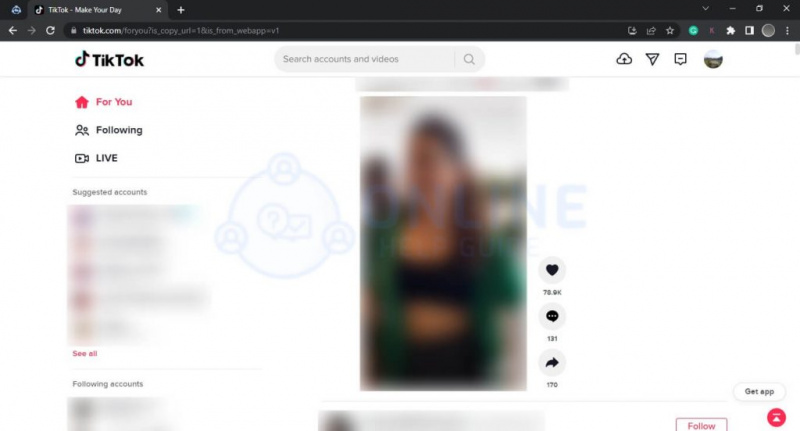
TikTok Web サイトにアクセスし、アカウントにログインします。
ステップ 2: ビデオを選択する

見たい動画をクリックして選択します
ステップ 3: 画面に太い線が表示される
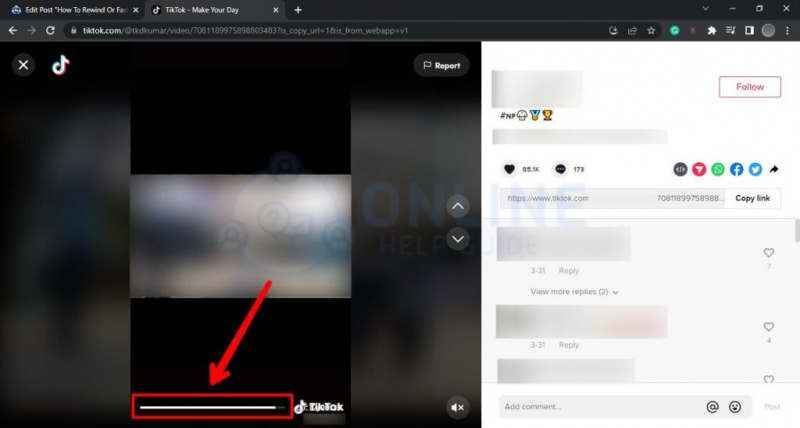
画面の下部で太くなるバーが表示されます。
ステップ 4: マウスをドラッグする
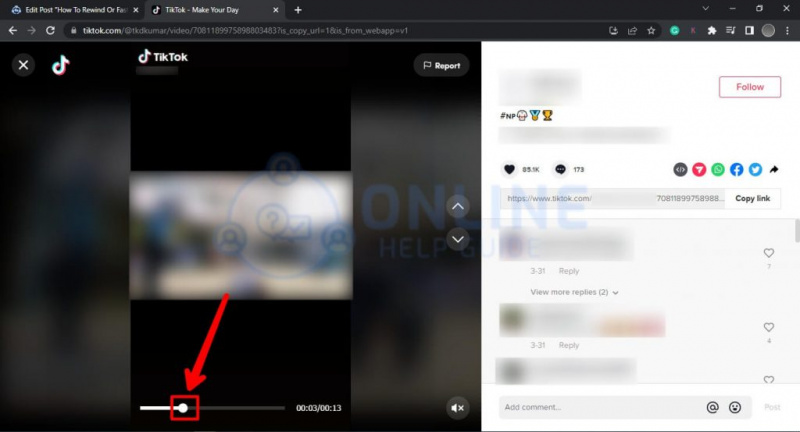
白い点が表示されるまでマウスを動かします。
ステップ5:画面上で矢印を指す
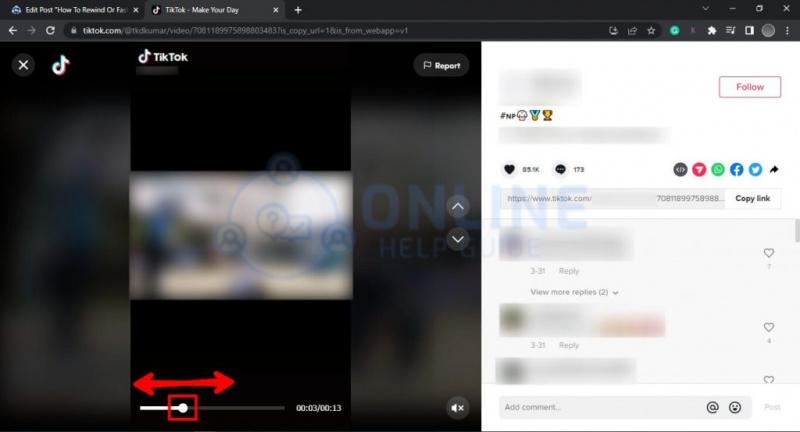
ドットを前後にドラッグして、ビデオを巻き戻しまたは早送りします。
TikTok アプリを使わずに動画を巻き戻したり早送りしたりするにはどうすればよいですか?
最も長い TikTok ビデオが数分しかない場合でも、早送りまたは巻き戻しが必要になる場合があります。 TikTok は太い白い線のバーが特徴で、簡単にスキップできます。ただし、一部の動画は 15 秒しかないため、すべての動画で利用できるわけではありません。
現在、この機能は主に長い動画に表示されており、まだすべてのユーザーが利用できるわけではありません。ただし、最新のアップデートがあり、機能がある場合は、使用できると有利になる可能性があります。その結果、この機能がない場合は、ビデオをダウンロードしてカメラロールに保存することで、TikTok アプリの外部で TikTok ビデオを早送りまたは巻き戻しできます。見終わったら、削除してスペースを空けることができます。開始するには、次の手順に従います。
ステップ1:TikTokアプリに行く
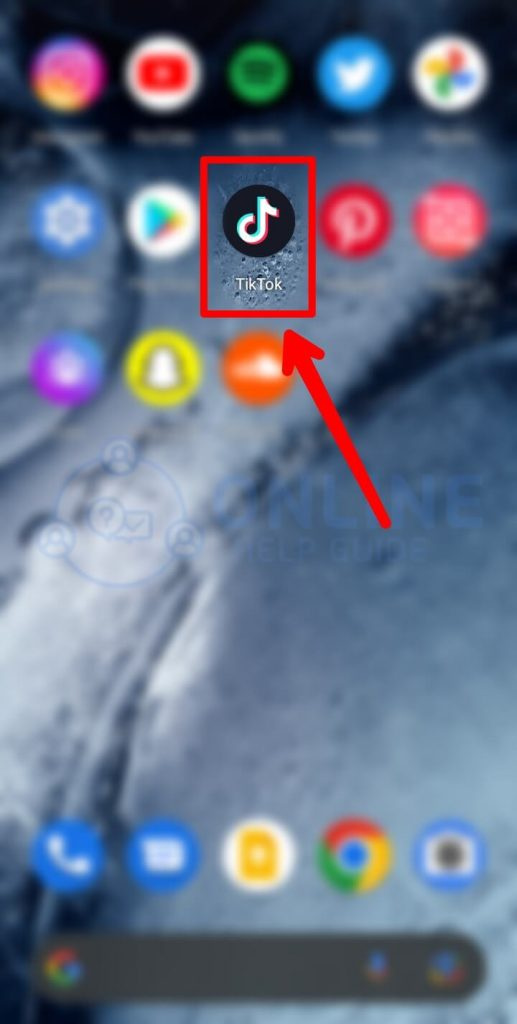
TikTok アプリを実行します。
ステップ 2: ビデオを選択
ダウンロードしたいビデオを選択し、保存して早送りまたは巻き戻しします。
土星トリンムーンシナストリー
ステップ3:共有オプションをタップします

共有オプションを押すと、さまざまなオプションが表示されます。
ステップ 4: ビデオを保存する
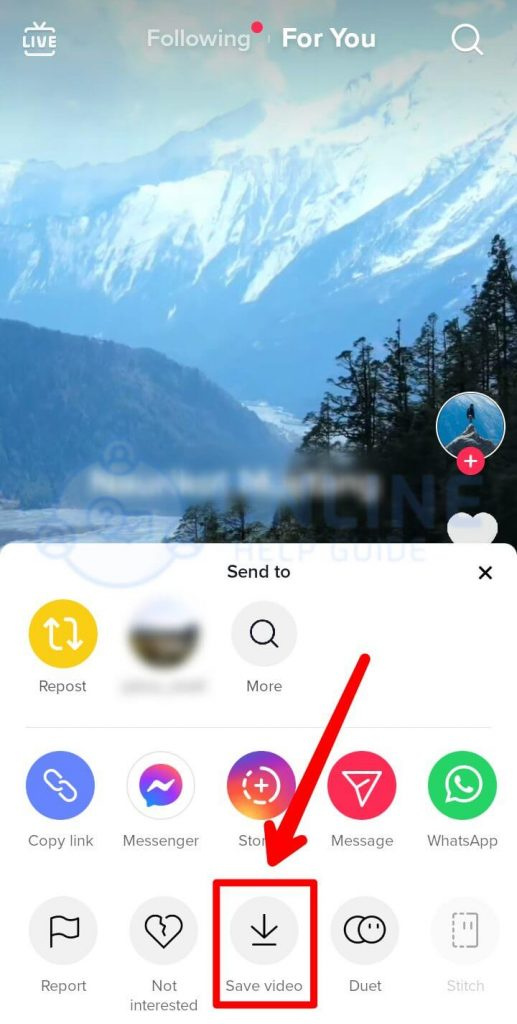
それをクリックしてビデオを保存します。
ステップ 5: カメラ ロールに移動します。
保存した動画がカメラロールに表示されます。
ステップ 6: 画面の下部で指をスライドさせます
カメラロールに保存したビデオと同じように、画面下部のスライダーに沿って指をスライドさせることができます。好きなだけ早送り、巻き戻し、一時停止、または再視聴できます。
(注: 同様に、巻き戻しと早送りを行う別の方法は、さまざまなソーシャル メディア プラットフォームでビデオを共有することです。TikTok または Snapchat を使用できます。Snapchat または Twitter で TikTok ビデオを「共有」する場合は、単に高速を使用できます。これらのプラットフォームでは、転送機能と巻き戻し機能を使用できます)。
録画前にビデオ速度を変更するには?
ビデオの速度を変更する最初の方法は、録画する前に TikTok にアップロードすることです。この手順では、ビデオをスロー モーションで録画してから、ファスト モーションで録画する必要があります。録画前にビデオ速度を変更する手順は次のとおりです。
ステップ 1: TikTok アプリを起動する
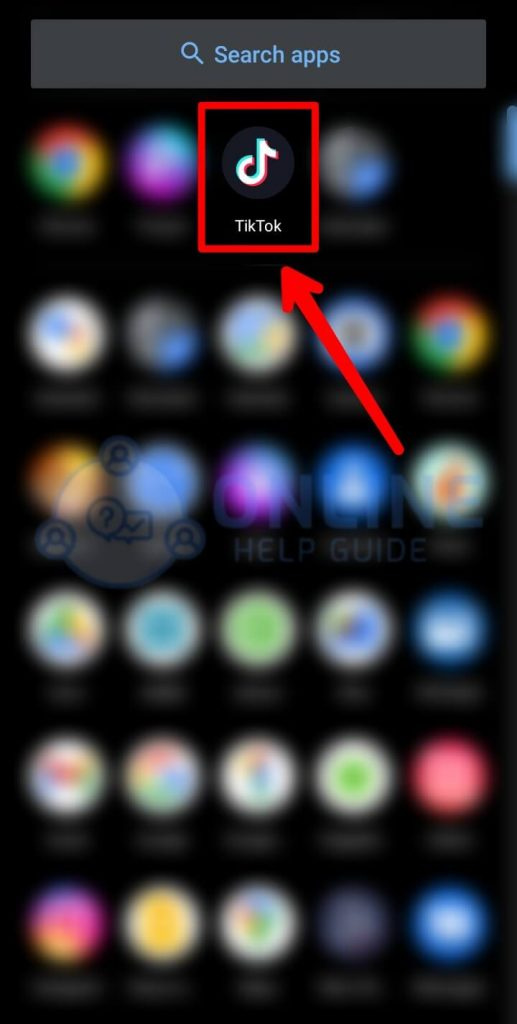
TikTokアプリにアクセス
ステップ2:画面上の「+」記号をタップします

画面の下部にある「+」記号を押します。
ステップ3:速度をクリックします

右側にリストされているアイコンから、速度をタップします。
ステップ 4: 速度変更を選択する
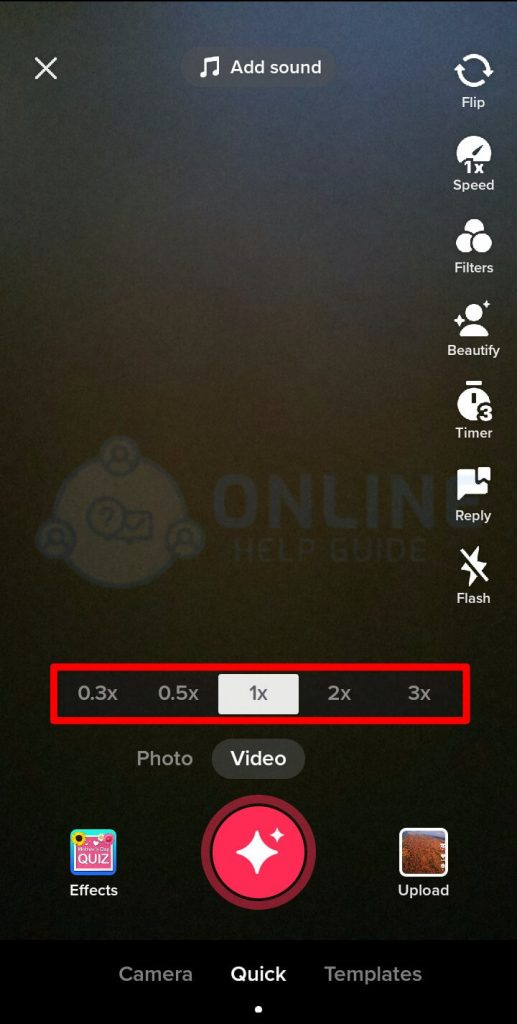
赤い録画ボタンの上にある速度変更オプションを選択します。 1x は通常の速度を表し、左はスローモーションを表し、右は速いモーションを表します。
ステップ 5: 自分自身を記録する
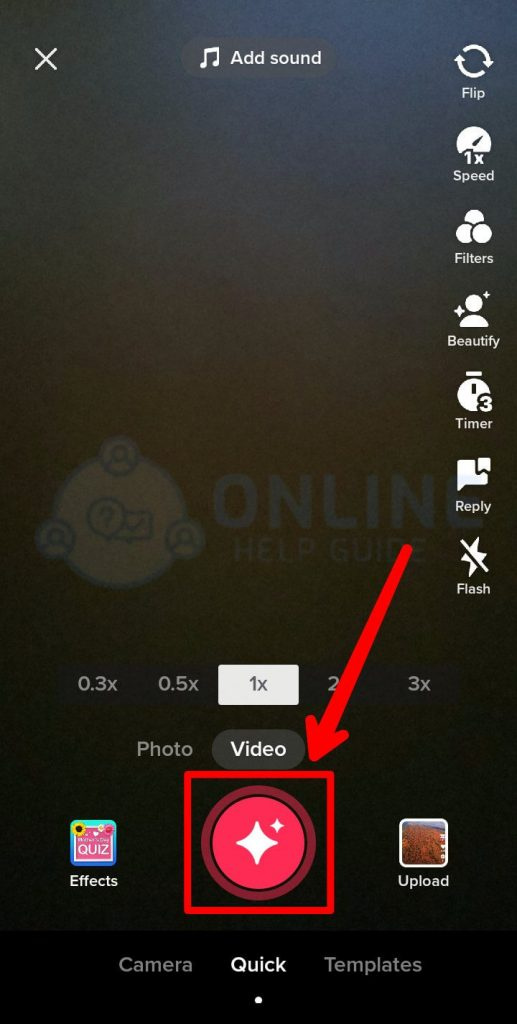
次に、画面下部の赤いボタンを使用して自分自身を記録します
ステップ 6: ビデオをアップロードする

動画を TikTok に投稿します。
録画したビデオの速度を変更する方法?
ビデオを録画した後、TikTok の速度を変更することもできます。次のセクションでは、役立つ手順を説明します。
ステップ1:TikTokアプリに行く

TikTokアプリを起動
ムーントリン金星シナストリー
ステップ 2: 画面上の「+」記号を押します
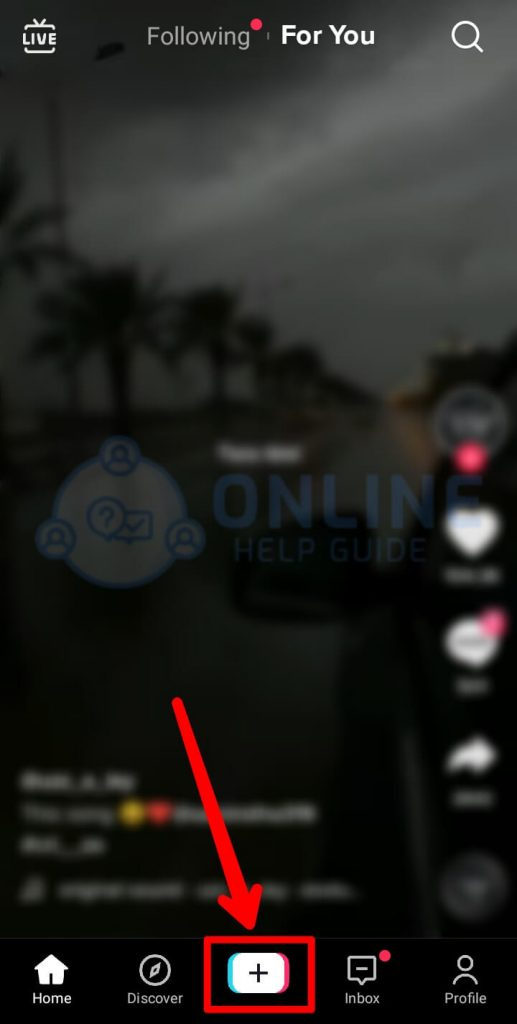
画面下部の「+」記号をタップします。
ステップ 3: アップロード アイコンをタップします。
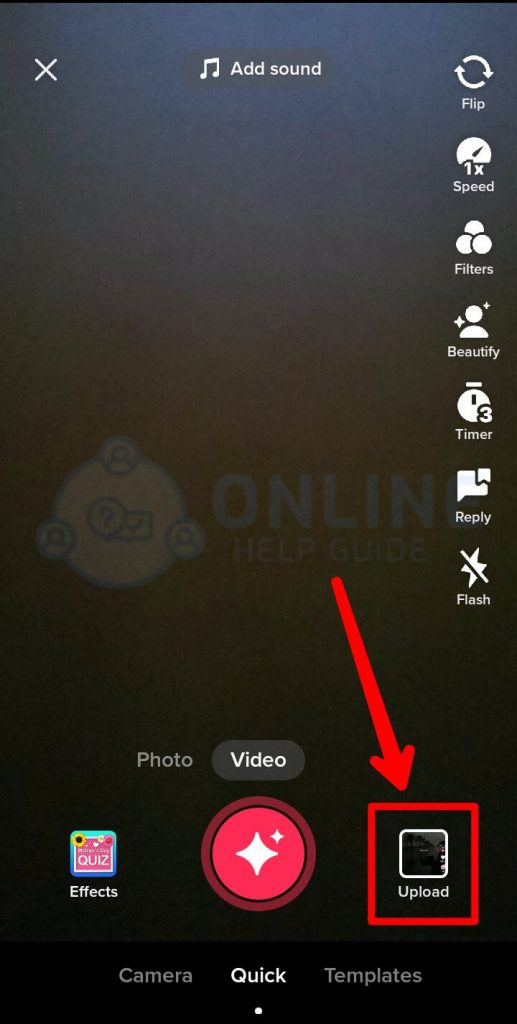
画面の明るい下部にあるアップロード アイコンを選択します。
ステップ 4: アップロードする動画を選択する
カメラロールからアップロードするビデオを選択して、速度を変更します。
ステップ 5: クリップの調整ボタンをタップし、時計アイコンをクリックします。
![ステップ 5 [クリップの調整] ボタンをタップして、[時計] アイコンをクリックします。 TikTok で動画を巻き戻しまたは早送りする](https://darkink-press.com/img/how-to/8A/how-to-rewind-or-fast-forward-a-video-on-tiktok-19.jpg)
右側のクリップ調整ボタンを押してから時計アイコンを押すと、速度を変更する別のオプションが表示されます。
ステップ 6: 速度変更を選択する
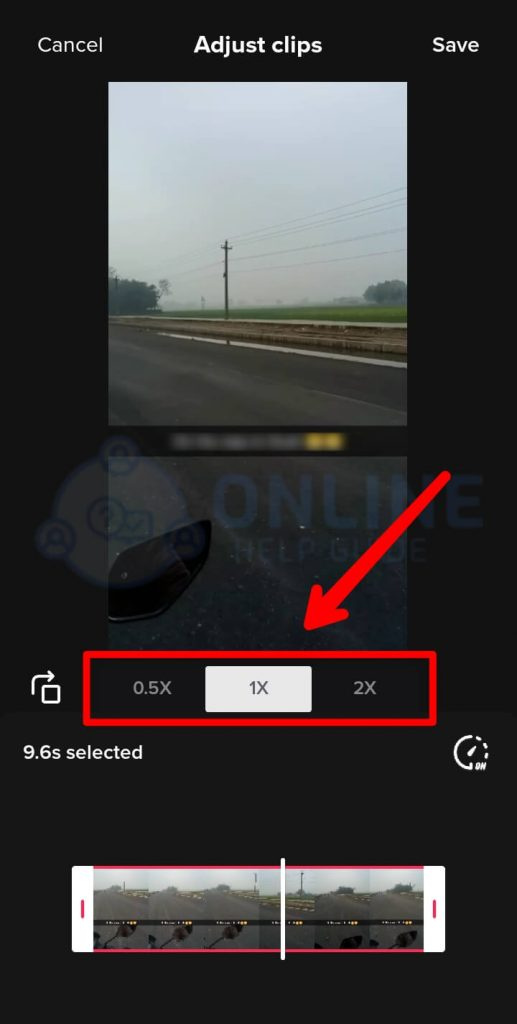
減速または加速する係数を選択します
ステップ 7: ビデオの新しいバージョンを保存する
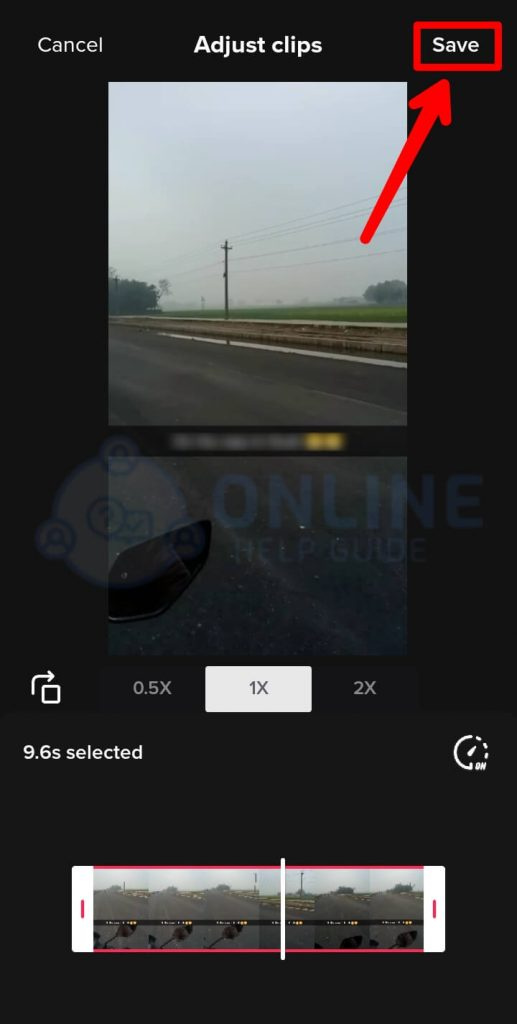
新しいバージョンを保持して保存します。
ステップ 8: TikTok に投稿する
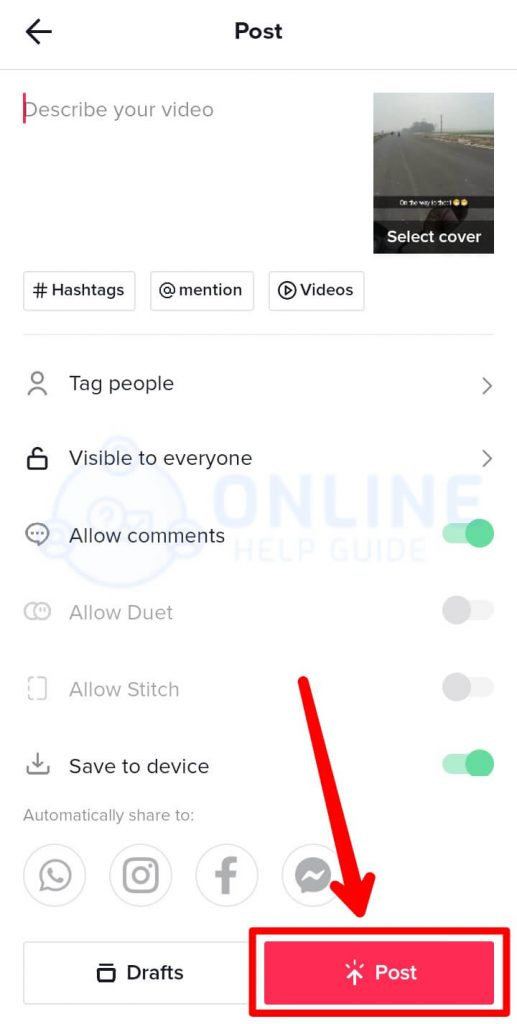
動画を TikTok 動画にアップロードする
よくある質問
よくある質問は次のとおりです。
TikTok動画の長さはどれくらいですか?
TikTok 動画は 15 秒の動画クリップから始まり、その後 60 秒の動画に拡張され、3 分の TikTok 動画を作成できるようになりました。
あなたがペニーを見つけたときそれはどういう意味ですか
TikTokドラフトビデオを編集するには?
プロフィールページに移動して「下書き」フォルダーをタップすると、TikTokビデオを編集できます。編集するドラフト動画を選択します。左上隅からオプションを選択します。そこから、新しいクリップを追加したり、ビデオ、音楽、フィルター、ナレーションなどを変更したりできます。
TikTok ビデオを共有できないのはなぜですか?
これは主に、低速または不安定なインターネット接続が原因です。プライベート アカウントからビデオを共有するときにも問題が発生する可能性があります。
TikTokでサウンドをトリミングする方法は?
変更するサウンドを選択します。編集ボタンをタップします。サウンドの長さを変更するには、ビデオで使用するサウンドの部分を押してドラッグし、選択します。ただし、ユーザーがそのサウンドの 15 秒しかアップロードしていない場合は、サウンドをトリミングできない場合があります。この場合、サウンドを編集および作成できます。
TikTok ビデオのサイズを変更する方法
TikTok は、9:16 または 1:1 のアスペクト比と、それより上の広告比率を使用しています。ビデオを切り取り、ズームと位置のセレクターで調整したい場合は、それを行うことができます。次に、塗りつぶしボタンを使用して、フレーム サイズに合わせて録画をトリミングまたはフィットさせることができます。
TikTok で複数の動画をまとめるにはどうすればよいですか?
まず、複数のビデオ/写真を TikTok にアップロードする必要があります。次に、カメラ ロールで をタップしてビデオを作成し、デバイスのギャラリーを閲覧します。一番下には、たくさんの選択肢があります。必要なビデオをすべて選択し、[次へ] ボタンを押します。その後、動画をアップロードする前に、音楽プラットフォーム間でサウンドを同期し、調整するオプションがあります。
結論
要約すると、上記の記事では、TikTok でビデオを巻き戻しまたは早送りする方法を示します。そこでは、短い時間でより楽しめるように、すべての側面をカバーして思い出させ、ビデオを転送しようとしました。携帯電話でもブラウザでも、記事をフォローアップして、より簡単で信頼性の高いものにすることができます.
また読む: Tiktokでビデオとオーディオを逆にする方法