TikTokでフェイストラッキングフィルターを取得するには?
天使の数を見つけてください
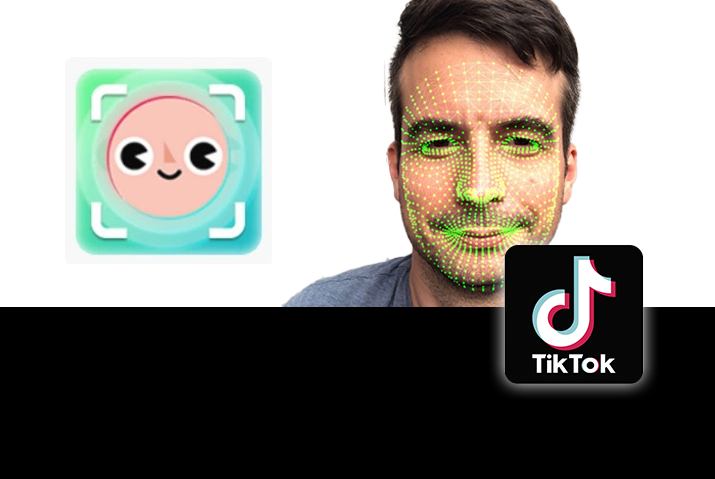
TikTok 顔追跡フィルターは、ユーザーの顔を追跡するために使用できる効果です。このオプションでは、自分の顔がカメラの前に来るとすぐに、パターンを検出してカメラで顔を識別できます。ということで、色々な効果が得られて面白そうです。 TikTokアプリでは「フェイストラッキング効果」として知られています。しかし、TikTok で顔追跡フィルターを取得する方法を知っていますか?
以前は、フェイス トラッキング フィルターは TikTok 自体の [効果] セクションまたは [発見] タブにありましたが、現在は使用できない可能性があります。したがって、TikTok でフィルターが見つからない場合は、Snapchat アプリを使用して顔追跡フィルターを使用できます。
以前は、フェイス トラッキング フィルター オプションはエフェクト自体の中にありましたが、現在はすべてのデバイスで使用できません。そのため、デバイスで使用できない場合は、Snapchat アプリを使用してフェイス トラッキング フィルターを使用できます。ただし、以下はTikTokで顔追跡フィルターを取得する方法の詳細なガイドです.
目次
TikTokで顔追跡フィルターを取得する方法は?
顔追跡フィルターを開くと、顔がズームインされ、ユニークな効果が得られます。
TikTok で顔追跡フィルターを取得するには、次の 2 つの方法があります。
- 方法 1: [効果] セクションからフェイス トラッキング フィルターを取得する
- 方法 2: [Discover] セクションからフェイス トラッキング フィルターを取得する
方法 1: エフェクト セクションからフェイス トラッキング フィルターを取得する
TikTokでビューティーモードを有効にする方法... TikTok 2022でビューティーモードを有効にする方法[簡単ガイド] |オンライン ヘルプ ガイド | TikTok チュートリアル「効果」セクションは、TikTok で顔追跡フィルターを取得するための最初のオプションです。したがって、「効果」セクションからTikTokの顔追跡フィルターに従う手順は次のとおりです.
ステップ 1: TikTok アプリを開く
まず、 TikTokアプリ お使いのデバイスで。
ステップ2:「+」アイコンをタップします
それで 「+」アイコンをタップします 画面の下部にあります。
ステップ 3: 「エフェクト」オプションを選択します
と 「効果」オプションを選択します 画面の右側にあります。
ステップ 4: [トレンド] タブに移動
今 [トレンド] タブに移動します 下にスクロールして、顔のアイコンを見つけます。
ステップ 5: ビデオの録画を開始する
その後、効果をクリックして、 ビデオの録画を開始します .
ステップ 6: ビデオを編集する
あなたはできる ビデオを編集する 画面上で利用可能な他の機能と一緒に。
ステップ7:[次へ]をクリックします
と 「次へ」ボタンをクリックします 動画を投稿する。
ステップ 8: ビデオを投稿する
満足したら、 「投稿」ボタン .
方法 2: 発見セクションからフェイス トラッキング フィルターを取得する
また、顔追跡フィルターは TikTok アプリの「Discover」セクションにあります。以下は、「発見」タブからTikTokにフェイストラッキングフィルターを適用する手順です。
ステップ 1: TikTok アプリを起動する
を起動します TikTokアプリ お使いのデバイスで。
ステップ 2: [ディスカバー] タブに移動
そして、 「発見」アイコン 画面の左下にあります。
ステップ 3: フェイス トラッキングを入力する
今 「顔追跡」と入力します 上部の検索バーで。
ステップ 4: いずれかのビデオを開く
次に、画面で見つけたビデオのいずれかを開きます。
ステップ 5: 顔追跡アイコンをタップします
そして、 「顔追跡」アイコン ビデオの下部にあるお気に入りに保存します。後で「お気に入り」セクションに移動して、ビデオを録画できます。
ステップ 6: 録音ボタンを押す
または、カメラボタンを押して ビデオを録画する 顔追跡フィルターを使用します。
ステップ 7: ビデオを編集する
録音後、次のことができます。 ビデオを編集する お望みならば。
樫の木は何を象徴していますか
ステップ 8: ビデオを投稿する
そして最後に、「次へ」をタップして、 ビデオを投稿する キャプションとハッシュタグ付き。
Snapchat を使用して TikTok でフェイス トラッキング フィルターを取得する方法
現在、TikTok の「エフェクト」セクションにフェイス トラッキング フィルターがありません。そのような場合は、Snapchat または InstagramのTikTokへの影響 .以下は、Snapchat を使用して TikTok で顔追跡フィルターを取得する手順です。
ステップ 1: Snapchat アプリを開く
まず、 スナップチャットアプリ お使いのデバイスで。
ステップ 2: 発見アイコンをクリックします
次に、 「発見」アイコン 画面の右下隅にあります。
ステップ 3: 顔追跡を検索する
と 「フェイストラッキング」と入力 検索バーで、下にリストされているオプションのいずれかをクリックします。
ステップ 4: ズームイン
あなたはできる ズームインとズームアウトを調整する あなたの好みに応じて。
ステップ 5: ビデオを録画する
それで 記録 録画ボタンを押してビデオ。
ステップ 6: 保存する
今 ビデオを保存する 顔追跡フィルター付き。
ステップ 7: TikTok アプリに移動
この後、 TikTokアプリにアクセス お使いのデバイスで。
ステップ8:「+」アイコンをタップします
と 「+」アイコンをタップします ビデオをアップロードするため。
ステップ 9: ビデオをアップロードする
次に、 ビデオをアップロードする Snapchat アプリから保存しました。
ステップ 10: ビデオを投稿する
最後に、次のことができます。 編集 ビデオと '役職' それ。
TikTokで顔追跡フィルターは何をしますか?
これ リアルタイムで 3D マスクを概算して配置します。 顔追跡フィルターを開くと、顔がズームインされ、ユニークな効果が得られます。
さらに、フィルターが消えたり、間違った方向に移動したりすることなく、ユーザーが顔を動かすことができます。
TikTok はあなたの顔を追跡しますか?
チクタク 顔紋と声紋の生体認証データを収集します そのユーザーから。バイオメトリクスは、その外観、行動、および表現の一意かつ個人的なデジタル レプリカです。そしてデータはアメリカのTikTokのサーバーに記録されます。
TikTokビデオにフィルターとエフェクトを追加する方法は?
TikTok ビデオにさらにフィルターやエフェクトを追加したい場合は、TikTok とは別に、他のサードパーティ ツールを使用できます。以下は、TikTok ビデオにフィルターやエフェクトを追加するために使用できるサードパーティ ツールです。
ライトMV
初心者向けの最も強力なオンライン動画編集ツールの 1 つです。また、iOS および Android ユーザー向けのモバイル版もあります。さらに、ファッション、教育、行事などのTikTok用の幅広いテンプレートがあります.
また、各テンプレートには、TikTok ビデオの品質を向上させるために選択できる複数の効果とフィルターがあります。以下に、LightMV を使用して TikTok ビデオにフィルターとエフェクトを追加するための基本的なガイドラインを示します。
LightMV を使用するには 2 つの方法があり、以下にリストされています。
水銀スクエア冥王星シナストリー
- ウェブ版を利用する
- LightMV アプリの使用
Web バージョンの使用
Web で LightMV アプリを使用する場合は、オンライン バージョンのツールを使用できます。このために、以下の手順に従って、TikTok ビデオにさらにフィルターとエフェクトを追加できます。
ステップ1:ブラウザでLightMVを開く
開く ブラウザ あなたのデバイス上で LightMVの公式サイトへ .
ステップ 2: 開始する
そして、 「始める」ボタン 画面上。
ステップ 3: TikTok スタイルを検索する
今 検索バーに「TikTok」と入力します TikTok ビデオのテンプレートを検索します。
ステップ 4: テンプレートを選択する
テンプレートにカーソルを合わせて、 '選択する' ボタン。
ステップ5:比率を選択してください
右側のパネルで比率を選択できます。 ドロップダウンメニュー .水平、垂直、正方形の 3 つのオプションがあります。
ステップ 6: [今すぐ作成] をクリックします。
[今すぐ作成] ボタンをクリックするか、 「お気に入りに追加 後で。 Facebook や Twitter でテンプレートを共有したり、下の各アイコンからリンクをコピーしたりすることもできます。
ステップ 7: 資格情報を使用してログインする
必要がある LightMVにログイン 機能を使用します。ログインには、Google、Facebook、Twitter アカウントなど、さまざまなオプションがあります。
ステップ 8: アカウントにサインアップする
他のアカウントを使用してログインしたくない場合は、 新しいアカウントを作成する それぞれのフィールドにメールアドレスとパスワードを入力してください。そして、「取得」アイコンをクリックします。
ステップ 9: インターフェイスを見つける
ログインすると、インターフェースが表示され、TikTok ビデオにエフェクトとフィルターを追加できます。
ステップ 10: メディア ライブラリ アイコンをクリックします。
今すぐクリックしてください 「メディアライブラリー」 右上の アイコンをクリックして、顔追跡効果のある TikTok ビデオをデバイスからアップロードします。
ステップ 11: 音楽を変更する
右上の「音楽を変更」ボタンからデフォルトの音楽を変更して適用できます 「音楽設定」 横のボタンから。
ステップ12:生産をクリックします
編集後、 '生産' 下部のボタン。
ステップ 13: 無料で制作する
クリックできます 「無料でプロデュース」 360Pの場合、より高い解像度には一定の金額を支払う必要があります.
ステップ 14: ビデオをダウンロードする
ビデオのレンダリングには時間がかかります。その後、次のことができます。 'ダウンロード' それ。
LightMV アプリの使用
同様に、Android または iOS ユーザーの場合、LightMV ツールのアプリ バージョンを使用して、TikTok ビデオにフィルターとエフェクトを追加できます。以下は、Android または iOS デバイスで LightMV を使用する手順です。
ステップ 1: LightMV をダウンロードする
から LightMV アプリをダウンロードする必要があります。 'Google Playストア' あなたがAndroidユーザーの場合、または 「アプリストア」 あなたがiOSユーザーの場合。
ステップ 2: アプリをインストールする
と アプリをインストールする お使いのデバイスで。
ステップ 3: アプリを起動する
次に、デバイスでアプリを起動して その機能にアクセスする .
ステップ 4: TikTok テンプレートから選択する
画面から、 TikTok テンプレート 利用可能。
ステップ5:「+」アイコンをクリックします
今すぐクリックしてください 「+」アイコン でTikTokビデオをアップロードするには 顔追跡効果 あなたのギャラリーから。
ステップ 6: テキストを追加する
ビデオがアップロードされた後、テキストを追加できます 'テキストを追加' 一番下のアイコン。
ステップ7:「無料で試す」ボタンをクリックします
次に、 '無料でお試しください' ボタンをクリックします。
ステップ 8: [ダウンロード] ボタンをクリックします
レンダリング後、 'ダウンロード' ボタンをクリックして、ビデオをデバイスに保存します。
よくある質問 (FAQ)
TikTok でフェイス トラッキング フィルターを取得する方法に関する質問がある場合は、ここでそれらの質問に対する回答を簡単に見つけることができます。
TikTokでフィルターを見つけて使用する方法は?
に TikTok でフィルターを見つけて使用する 、まず、TikTok アプリを起動し、TikTok アカウントにログインします。次に、「+」ボタンをタップします。最後に、「フィルター」アイコンをクリックして、お好みのフィルターを選択します。
Big Head TikTok フィルターの入手方法
に TikTok で Big Head TikTok フィルターを入手する 、アプリを開く > ディスカバータブに移動 > 検索バーをタップ > 「big head」または #bighead と入力 > 一番上のハッシュタグを選択 > 多くの動画の中から 1 つを選択 > 表示されたフィルターの名前をタップ> 「このフィルターを試す」をタップ > 録音を開始します。
イーグルスピリット動物の意味
TikTok Liveでフィルターを使用するには?
あなたはできる TikTok ライブでエフェクトとフィルターを使用する TikTok の投稿と同じように。 TikTok でライブ ストリーミングを行う前または後にフィルターを選択できます。
一部の効果とフィルターは、ライブになる前にしか利用できず、他のものはライブ後にしか利用できません.空き状況に応じて、必要に応じて追加することができます。
結論
したがって、フェイス トラッキング フィルターを使用することで、より多くのユーザーを TikTok ビデオに引き付けることができます。 TikTok でフェイス トラッキング フィルターを取得するには、[効果] セクションまたは [発見] タブでフェイス トラッキング フィルターを検索するなど、さまざまな手順があります。また、他のサードパーティ ツールを使用して、TikTok ビデオにエフェクトやフィルターを追加することもできます。
この記事は役に立ちましたか?以下にコメントして、あなたの経験を共有し、トピックに関する意見があれば教えてください!