TikTokのコメントで友達にタグを付ける方法は?
天使の数を見つけてください
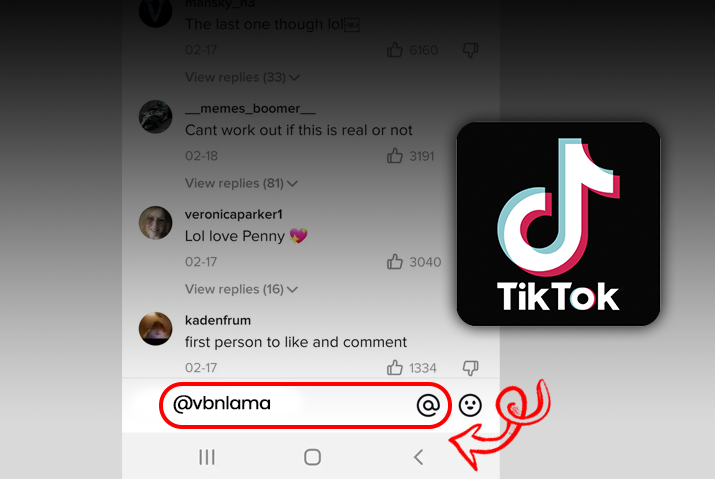
TikTok は現在、最大 3 分間の短いビデオ クリップの作成に基づく成長中のソーシャル メディア プラットフォームです。その後、ビデオ クリップを TikTok アカウントに投稿できます。TikTok アプリ内のユーザーは、TikTok アプリにある機能のいずれかを介してビデオ コンテンツと対話できます。これらの機能には、いいね、ビュー、共有、およびコメント セクションが含まれます。この記事では、TikTok のコメント セクションでのユーザー間のやり取りに焦点を当てます。 TikTokのコメントで友達にタグを付ける方法は?この機能をプロのように使用し、利益を得るために必要なガイドを提供します。
TikTok のコメントに誰かをタグ付けするのは簡単なプロセスです。友達にタグを付けたい動画に直接移動できます。次に、動画のコメント セクションに移動し、ユーザー名を使用して友達にタグを付けます。 「@」を入力して、表示されるオプションから友達のユーザー名を選択するだけで、友達にタグを付けることもできます。ただし、友達の名前が提案に直接表示されない場合は、最初の方法の方が簡単で、時間もかかりません。
そのため、コメント セクションでユーザーに言及する方法についてさらに詳しく知りたい場合は、さらにお読みください。そのための段階的なプロセスを提供します。
目次
TikTokのコメントで友達にタグを付けるとはどういう意味ですか?
したがって、何よりもまず、Tiktok のコメント セクションで誰かにタグを付けることが何を意味するのかを理解する必要があります。誰かをメンションすることと、コメント セクションで誰かをタグ付けすることは同じことです。これを行うと、人々はコメントの通知を受け取ることになります。その後、ユーザーはコメントでタグ付けした投稿に直接移動できます。このようにして、チャットで投稿を共有しなくても、友達に見てもらいたいコンテンツを友達に見せることができます。
コメントで誰かにタグを付けるプロセスにより、誰かとコンテンツを共有することなく簡単にコンテンツを表示できます。で直接タグ付けできます '@' これは基本的に、ビデオをユーザーに共有するようなものですが、コメントすることによって行います。
TikTokで誰かにメンションする方法 TikTokで誰かにメンションする方法さらに、コメントで誰かをタグ付けすると、コメント スレッド自体で会話をする機会が生まれます。したがって、自分の動画でこれを行っている場合、コメント セクションで友人に言及すると、動画への関与が増加します。
TikTokのコメントで友達にタグを付ける方法は?
TikTok のコメントで友人にタグを付けることが何を意味するかがわかったので、これをどのように正確に行うことができるのか疑問に思うかもしれません。そのため、コメントで友達に言及するように指示しました。ただし、コメント セクションでユーザーにメンションするには TikTok アカウントが必要なので、この機能を試す前に TikTok アカウントを作成してください。
iOS デバイスの TikTok で誰かにタグを付ける
コメント セクションで誰かに言及するための段階的なプロセスを説明するために取り上げた最初のデバイスは iPhone です。そのため、iOS デバイスでのこのアクションについては、以下の手順に従ってください。
ステップ 1: デバイスで TikTok を起動する
最初に行う必要があるのは、デバイスをタップして TikTok アプリを起動することです。その後、アカウント資格情報を使用して TikTok アカウントにログインできます。 TikTok アカウントがないと、ビデオで別のユーザーにメンションすることはできません。
ステップ 2: ビデオを開く
次に、ホーム画面で、友達をタグ付けしたい動画をタップします。動画が見つからない場合は、画面下部の「発見」と書かれた検索アイコンに移動して、ビデオの作成者であり、プロフィールからビデオを開きます。
ステップ 3: コメント セクションに移動
タップすると動画が再生されます。画面の右下隅にある吹き出しアイコンをタップすると、ビデオのコメント セクションに移動します。
ステップ4:テキストフィールドをタップ
コメント セクションの下部で、「いいことを言って」というテキストが書かれているテキスト フィールドをタップします。
ステップ 5: コメントでユーザーにタグを付ける
そこで、「 @’ テキスト フィールドの右側にある記号。または、デバイスのキーボードから「@」記号を直接入力することもできます。次に、「@」記号の横にユーザーのユーザー名を入力できます。
ユーザーにタグを付けるには、テキストフィールドに入力した「@」記号の横にあるユーザー名でユーザーの提案されたプロファイルをタップする必要があります.
ステップ 6: 言及を確認する
右側の紙飛行機のアイコンをタップしてメンションを確認するか、キーボードの Enter キーを押すと、ビデオのコメント セクションでユーザーがメンションされます。
Android デバイスを使用して、TikTok コメントで誰かにタグを付ける
コメント セクションで誰かをメンションするもう 1 つの方法は、Android デバイスを使用することです。これを行うには、以下の手順に従ってください。
ステップ 1: デバイスで TikTok を起動する
まず、デバイスをタップして TikTok アプリを起動します。その後、ログイン資格情報を使用して TikTok アカウントにログインできます。 TikTok アカウントを持っていることを確認してください。そうしないと、コメント セクションで別のユーザーにタグを付けることはできません。
ステップ 2: ビデオに移動
TikTok に入ったら、別のユーザーをタグ付けするビデオに移動します。ホーム画面からビデオを開くか、画面下部の「発見」と書かれている検索アイコンに直接移動することができます。そこから、動画の作成者を探し、プロフィールから動画を開きます。
ステップ 3: コメント セクションに移動
ビデオの再生が開始されたら、画面の右下隅にある吹き出しアイコンをタップして、ビデオのコメント セクションにアクセスできます。
ステップ4:テキストフィールドをタップします
コメントで、「いいことを言って」と書かれたテキスト フィールドをタップします。テキストフィールドをタップすると、キーボードが開きます。
ステップ 5: ユーザー名とタグを入力する
次に、テキスト フィールドの右側にある「@」記号をタップするか、デバイスのキーボードを使用して「@」記号を直接入力できます。次に、テキスト フィールドの「@」記号の横にユーザーのユーザー名を入力します。
テキストフィールドに「@」を入力すると表示される提案からユーザーにタグを付けるという他のオプションを選択することもできます.
ステップ 6: 言及を確認する
タグにユーザー名が表示されたプロファイルをタップしたら、画面の右側にある紙飛行機のアイコンをタップするか、キーボードの Enter キーを押します。あなたの友人は、ビデオのコメント セクションでタグ付けされます。
TikTok で友達にメンションする Web でコメントする
TikTok ビデオのコメント セクションで別のユーザーをタグ付けする機能は、PC では利用できません。ただし、Android エミュレーターをデバイスに追加し、エミュレーターから TikTok アプリをインストールすると、この機能にアクセスできる場合があります。ただし、この機能はアプリ内機能としてすぐに利用できないため、電話の TikTok アプリのようにデスクトップでは機能しません.
TikTok コメントで誰かにタグを付けるとどうなりますか?
TikTok ビデオのコメント セクションで誰かにタグを付ける方法を学んだので、次に何が起こるのか疑問に思うかもしれません。
まず、友達はタグ付けされたメンションの通知を受け取ります。通知は、デバイスに直接通知するか、TikTok プロファイルの受信トレイの [すべてのアクティビティ] セクションに表示されます。
友達がタグ付けされたメンションの通知をタップすると、ビデオが開きます。友達はコメントに返信したり、反応したり、最も重要なこととして、あなたがタグ付けした動画を見ることができます。
ワームを夢見るとはどういう意味ですか
つまり、TikTok のコメント セクションで誰かにタグを付けると、このようになります。また、動画の作成者にもタグの通知が届くことに注意してください。動画は別の人のものなので、通知はその人にも届きます。ただし、自分の動画のコメント セクションで誰かをタグ付けしている場合、通知は送信されません。
さらに、あなたがタグ付けしたコメントに友達が返信すると、あなたのプロフィールにも通知が届きます。
TikTokコメントからタグを削除する方法?
TikTok のコメントで友人にタグを付け、コメントを削除する必要がある場合は、ユーザーにタグを付けたビデオに戻り、コメントを手動で削除する必要があります。
TikTok ビデオからコメントを削除するには、次の手順に従います。
ステップ 1: デバイスで TikTok を起動する
まず、デバイスをタップして TikTok アプリを起動します。その後、ログイン資格情報を使用して TikTok アカウントにログインできます。
ステップ 2: ビデオを開く
次に、ユーザーをタグ付けしたビデオに移動します。タップすると動画が再生されます。
ステップ 3: コメント セクションに移動
ビデオでは、画面の右下隅にある吹き出しのスピーチ アイコンをタップします。動画のコメント欄が出てきます。
ステップ 4: タグ付きメンションを削除する
タグ付けされたメンションはあなたが行ったものなので、コメントはビデオの最初に来るはずです。ただし、コメントが見つからない場合は、コメント セクションで検索する必要があります。次に、コメントを長押しして、次のオプションを選択できます。 消去 コメントからです。
注: ビデオにコメントする場合とは異なり、タグ付けされたメンションを削除しても、ビデオの作成者には通知が届きません。ただし、言及した友人の受信トレイから通知が削除されず、ビデオからコメントを削除したことを友人が知っている可能性があります。
TikTokで友達をタグ付けできないのはなぜですか?
TikTok のコメント セクションで友達をタグ付けできない理由はいくつか考えられます。考えられるさまざまな理由をすべて以下に示します。
- 友達の間違ったユーザー名を使用しました。コメント欄で友達に言及する前に、ユーザー名を確認し、それが正しいことを確認してください。
- 動画の作成者が動画のコメント セクションの設定を変更した場合、動画で他のユーザーにメンションできない場合があります。
- コメント セクションでユーザーをタグ付けできないもう 1 つの理由として、タグ付けしようとしているユーザーが作成者をフォローしていないことが考えられます。ビデオの作成者があなたの友人がフォローしていないプライベート プロフィールを持っている場合、そのユーザーのプロフィールをフォローしないとビデオを見ることはできません。
- 最後に、コメント セクションにアクセスできない場合、または何らかの問題がある場合は、TikTok キャッシュが多すぎることが原因である可能性があります。機能にアクセスする前に、キャッシュをクリアして、もう一度誰かにメンションすることができます。
TikTokのビデオで友達に言及できますか?
あなたが動画の作成者でなくても、「@」記号を使用してコメント セクションで誰かにメンションすることができます。ただし、動画のコメントで誰かをタグ付けすることにはいくつかの制限があります。
コメントが完全に無効になっている動画のコメント セクションでユーザーをタグ付けすることはできません。
プロフィールが非公開で、あなただけがフォローしているクリエイターの動画は、ユーザーは見ることができません。したがって、プライベート ビデオで誰かに言及しても意味がありません。
TikTok でユーザー名を変更するとどうなりますか?
TikTok でユーザー名を変更すると、以前のユーザー名で友達が行った通知やメンションはすべて消えます。つまり、ユーザー名を変更すると、誰かがあなたをタグ付けしたコメントにアクセスできなくなります。
よくある質問(FAQ)
TikTok のコメントで友達にタグを付ける方法に関するよくある質問を以下に示します。
TikTokで誰があなたに言及したかを確認する方法は?
TikTok アプリの受信トレイの [すべてのアクティビティ] セクションに移動して、TikTok であなたをメンションしたユーザーを確認できます。そこで通知を受け取り、それをタップすると、あなたがメンションされた動画のコメント セクションに移動します。
TikTok Liveで誰かにタグを付ける方法?
「@」記号を使用してユーザー名を入力すると、TikTok ライブでユーザーにタグを付けることができます。ただし、TikTok ライブに参加していないユーザーをメンションすることはできません。
結論
結論として、「@」記号と友人のユーザー名を使用して、TikTok ビデオのコメント セクションで簡単に誰かにタグを付けることができます。ただし、友達にタグを付ける前に、必ずユーザー名を確認してください。ユーザーのタグ付けに問題がある場合は、これが発生する可能性のあるすべての理由について説明しました.
このガイドがお役に立てば幸いです。
また読む: TikTokビデオでコメントを固定する方法?