投稿せずにTikTokビデオを保存する方法は?
天使の数を見つけてください
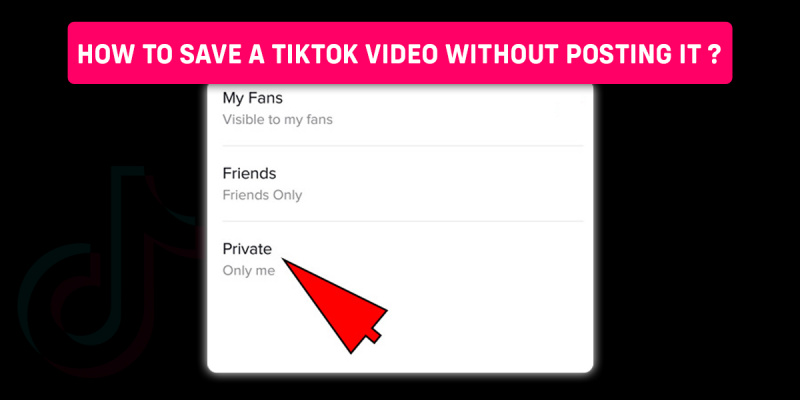
TikTok ビデオを公開せずにデバイスに保存したいというこの問題に直面したことがありますか?では、直接投稿せずにTikTokビデオを保存する方法は?
TikTok ビデオを公開せずに保存するには、サードパーティのアプリケーションを使用してビデオを画面録画するか、直接保存します。また、ビデオを非公開で公開するか、視聴者を私だけに限定してビデオを投稿することでこれを行うことができます。
TikTok ビデオを公開せずに保存する方法について知りたい場合は、この記事を最後まで読み続けてください。
目次
TikTok ビデオを投稿せずに保存できますか?
TikTok ビデオを投稿すると、編集など、アクセスできない機能がたくさんあります。でも、 TikTok ビデオを投稿せずに保存できます。 実際に公開することなく、TikTok ビデオを保存する方法はたくさんあります。この記事では、それらについて詳しく学習します。
TikTokビデオを公開せずに保存する方法は?
保存するには2つの方法があります チクタク 直接投稿する必要のない動画。
- に投稿して、公開せずにTikTokビデオを保存する 私だけ
- TikTokビデオを公開せずに保存する方法 サードパーティ アプリケーションの使用
自分だけに投稿することで、一般公開せずに TikTok ビデオを保存する
ステップ 1: デバイスで TikTok アプリケーションを起動する
TikTok の下書きを PC に保存する方法 TikTokの下書きを携帯電話に保存する方法まず、 デバイスでTikTokアプリケーションを開きます アカウントにログインしていることを確認します。
ステップ2:+アイコンをタップしてビデオを録画します
TikTok アプリケーションを開くと、画面の中央下部に + アイコンが表示されます。 +アイコンをタップします 録画ページに移動します。 ピンクの丸いボタンを押す TikTok ビデオを録画します。
ステップ 3: 動画にフィルターと効果を追加する
動画を撮影したら、 そのビデオにフィルターとエフェクトを追加します。 画面の右側にフィルターと効果のオプションがあります。
ステップ 4: プライバシー設定をタップします
希望のフィルターと効果を TikTok ビデオに追加したら、 プライバシーオプションをタップします 画面の右側、フィルター オプションの下にあります。
ステップ 5: ヒット オンリー ミー
このタブを表示できるユーザーの下に、3 つのオプションがあります。これらのオプションを形成し、 私だけのオプションをヒット .
ステップ 6: 投稿をタップ
エフェクトの追加と設定の変更が完了したら、 投稿オプションを押す .これで、TikTok ビデオは非公開で公開され、投稿者以外は誰もアクセスできなくなります。
これにより、TikTokビデオを非公開で簡単に公開し、デバイスに自動的に保存できます. TikTok ビデオを公開する必要はなく、ギャラリーに保存することもできます。
TikTok ビデオを公開せずに保存する方法 サードパーティ アプリケーション?
TikTok ビデオを公開せずに保存できます。使用 サードパーティ アプリケーション 投稿せずにTikTokビデオを保存するためにTikmateを呼び出しました。これらのサードパーティ製アプリケーションを使用して画面を記録できます。まだ投稿していないビデオを再生し、ビデオの画面録画を開始します。このようにして、TikTok ビデオをギャラリーに直接保存できます。
太陽の四角い土星のシナストリー
Android用の3つの画面録画アプリ
あなたがAndroidユーザーで、探しているなら 最高の画面録画アプリ これらがあなたにとっての答えかもしれません。これらのアプリケーションをチェックして、ビデオを画面録画してください。
AZレコーダー
AZ Screen Recorder は無料で使用できるアプリケーションです。これ アプリを使用すると、高品質のビデオを録画できます お使いのデバイスで。画面の記録後にビデオをギャラリーにエクスポートできます。このアプリケーションには、必要に応じて内部ギャラリーもあります。
ワンショット
One Shot は使いやすいアプリケーションです これは初心者にとって特に有益です。このアプリケーションを Google Play ストアからインストールし、画面キャプチャ オプションをクリックしてビデオの録画を開始します。このアプリケーションは、チュートリアルやゲームプレイ ビデオの作成に最適です。
Mobizen
このアプリケーションは、スマートフォンと PC の両方で使用できます。このアプリケーションにアクセスするには、サインアップする必要があります。このアプリには、2 つのアプリを切り替えることなくアクセスできるフローティング ボタンが付属しています。
iPhone用の3つの画面録画アプリ
あなたがiPhoneユーザーで、探しているなら お使いのデバイスに最適な画面録画アプリケーション 次に、正しいページに着陸しました。私のお気に入りの 3 つの iPhone 用画面録画アプリケーションについて、以下で詳しく説明します。
クイックタイム
このアプリケーションは、高度な機能へのアクセスだけでなく、iPhone や iPad との優れた統合も備えています。このアプリケーションは、高品質のビデオとオーディオを提供します。 Quick Time は、プロ品質のビデオを提供します。
航空ショー
このアプリケーションは、無料でプロ品質のビデオを作成するために使用できるため、最も人気のあるアプリケーションの 1 つです。このアプリケーションの主な機能は、1080p および 60 fps のオーディオ録音で録音できることです。
リフレクター
このアプリケーションは、iPhone ともうまく統合されます。このアプリケーションは、主に専門家によって使用されます。価格は約 14.99 ドルです。
AndroidやiPhoneに投稿せずにTikTokビデオを保存する方法は?
Android と iPhone で公開せずに TikTok ビデオを保存するには、これらのデバイスの両方の手順は同じです。だから従う 以下の手順を実行すると、TikTok を公開せずに簡単に保存できます .
ステップ 1: デバイスで TikTok アプリケーションを起動する
まず、 TikTok アプリケーションを開く デバイスで、TikTok アカウントにログインしていることを確認します。
ステップ 2: + アイコンをタップします。
TikTok アプリケーションを開くと、画面の下部中央に + アイコンが表示されます。 + アイコンをタップします。
ステップ 3: 選択したビデオを録画する
+ アイコンをタップすると、録画のページに移動します。中央にピンク色の円形のアイコンが表示されます。このボタンが録音ボタンです。 録音ボタンをタップ .録画後、ビデオにフィルターとエフェクトを追加できます。
ステップ 4: プライバシーをタップします
動画の撮影と編集が終わったら、 プライバシーボタンをタップ 、画面の右側にあります。
ステップ5:私だけをタップ
[プライバシー] タブをタップすると、[このタブを表示できる人] の下に [自分だけ] オプションが表示されます。 私だけのオプションをタップします .
ステップ 6: [投稿] をタップします
好みのエフェクトやフィルターを追加したら、 投稿オプションをタップします .この方法では、動画を公開する必要はありませんが、動画を保存することができます。
学びたいなら TikTok ビデオをギャラリーに保存する方法 、トピックに関する完全な記事があります。
ビデオを保存するとTikTokは通知しますか?
これに対する答えは「いいえ」です。TikTok は、他の人のビデオを保存しても通知しません。 あなたのデバイス。 TikTok で他の誰かのビデオを保存またはダウンロードしても、それらのユーザーは警告や通知を受け取りません。
TikTokドラフトを公開せずにカメラロールに保存する方法は?
TikTok ドラフトを保存するには 実際に投稿せずにカメラロールを削除する場合は、次の手順に従ってください。
ステップ 1: デバイスで TikTok アプリケーションを起動する
まず、 デバイスでTikTokアプリケーションを開きます TikTok アカウントにログインしていることを確認します。
クモの精神的な重要性
ステップ2:プロフィールアイコンをタップします
TikTok アプリケーションを開くと、プロフィールの右下隅にプロフィール メニューが表示されます。 プロフィールアイコンをタップ .
ステップ 3: ヒットドラフト
プロフィール アイコンをクリックすると、プロフィール ページが開きます。このページには、下書きが表示されます。 ヒットドラフト。
ステップ 4: ビデオを選択
このボタン内に、すべての下書きが表示されます。 動画を選択 下書きからギャラリーに保存したいもの。
ステップ 5: [次へ] をタップします
見たい動画を選んだら、 次をタップ .
ステップ 6: [誰がこれを見ることができるか] をタップします
このメニューで、このオプションを視聴できる人を見つけることができます。 これを視聴できる人をタップします .
ステップ 7: ヒット オンリー ミー
ここで、いくつかのオプションが表示されます。これらのオプションから 私だけをタップ 動画が非公開で投稿されるようにします。
ステップ 8: 投稿をタップ
あなたが私だけを殴った後、 投稿ボタンをタップ .このようにして、投稿を直接公開することができます。その後、ビデオをギャラリーに保存できます。
学びたいなら TikTok ビデオをギャラリーに保存する方法 、トピックに関する完全な記事があります。
よくある質問 (FAQ)
この記事に関連するトピックに関する多くのクエリがあります。このトピックに関連するインターネットでよく寄せられる質問の一部を以下に示します。これらの質問は、この記事と密接に関連しています。
TikTokでビデオを非公開にする方法は?
名前が示すように、TikTok ビデオを非公開にすると、あなた以外の誰もビデオにアクセスできなくなります。ビデオを非公開にするには、まずデバイスで TikTok アプリケーションを起動し、TikTok プロファイルにログインしていることを確認してから、プロファイル アイコンをタップして非公開にするビデオを選択する必要があります。
三点アイコンをタップすると、ビデオの設定にアクセスできます。プライバシー設定をタップして、「自分のプロフィールを閲覧できる人」を自分だけに設定すると、動画は投稿後に非公開になります。
さらに詳しく知りたい方は TikTokでビデオを非公開にする方法 次に、そのトピックに関する完全な記事があります。
WaterMarkなしでTikTokビデオをダウンロードする方法は?
透かしなしでTikTokビデオをダウンロードするには、まず MusicallyDown というサードパーティ アプリケーションをダウンロードします。 その後、デバイスで TikTok アプリケーションを起動し、TikTok アカウントにログインしていることを確認します。次に、プロファイルに移動して、ダウンロードするビデオを見つけます。
このビデオへのリンクをコピーして、MusicallyDown アプリケーションを開きます。次に、ビデオをダウンロードします。これでビデオがギャラリーに保存され、透かしもなくなりました。
さらに詳しく知りたい方は 透かしなしでTikTokビデオをダウンロードする方法 次に、そのトピックに関する完全な記事があります。
TikTok の品質を向上させる方法
TikTokの品質を向上させるために、 高品質の動画をアップロードすることから始めなければなりません 、次に、低品質のビデオを修正します。 TikTok ビデオを 1080p または 2K/4K 品質でアップロードしてみてください。
~についてさらに詳しく知るには TikTok ビデオの品質を向上させる 、そのトピックに関する完全な記事があります。
TikTokからサウンドを保存する方法?
TikTok から直接サウンドを保存することはできません .ただし、音声を抽出するビデオを保存してから、サードパーティのコンバーター アプリケーションを使用してビデオから音声を抽出することができます。 Snaptick、Flixier、SSSTIK などのコンバータ Web サイトを使用できます。
詳しく知りたい方は TikTokのサウンドを保存する方法、 そのトピックに関する完全な記事があります。
デスクトップでTikTokを見る方法は?
がある デスクトップでTikTokを見る主な2つの方法 . 1 つは TikTok アプリケーションをダウンロードする方法、もう 1 つは TikTok の公式 Web サイトを直接開く方法です。
ミツバチがあなたを追いかける夢
の簡単な説明 デスクトップでTikTokを見る両方の方法 この記事に記載されています。
結論
したがって、 TikTok ビデオを公開せずに保存できます お望みならば。上記の記事に従えば、TikTok ビデオを公開せずに簡単に保存できます。
自分だけに設定を変更して投稿することもできますし、TikTok動画の画面録画にサードパーティのアプリを使用することもできます。これにより、TikTok ビデオを公開する必要がなくなり、カメラロールに直接保存することもできます。
この記事は役に立ちましたか?